ArcGIS Server 10.0性能优化完整方案:从操作系统到数据库全面调优
当管线和管点数据大于10万时,ArcGIS Server 10.0 MapServer渲染图片会比较慢。通过操作系统、数据库、ArcSDE、ArcGIS Server等多方面的优化,ArcGIS Server出图效率会极大提高。本文以ArcGIS Server 10.0为例进行优化,但是这些优化对ArcGIS 10.0~~10.8都有重要的参考意义。
硬件
这是我们需要优化的电脑配置,CPU主频比较慢,无L1缓存。
1、CPU:2.10GHz 32核 L1缓存:无
2、内存:32GB
3、显卡:无
4、操作系统:Windows Server 2016 Datacenter
5、Oracle版本:Oracle Database 10g Enterprise Edition Release 10.2.0.3.0 - Prod(32位)
6、ArcSDE版本:10.0.0 for Oracle10g Build 685 Fri May 14 12:05:43 2010 (RELEASE:100001 SDESVR_REL_LOW:93001)
操作系统
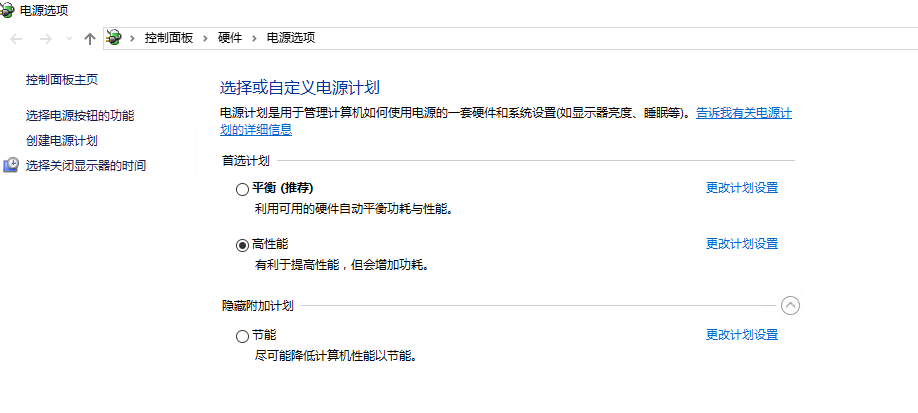
1、Windows设置、系统、电源和睡眠、其他电源设置,改为高性能。
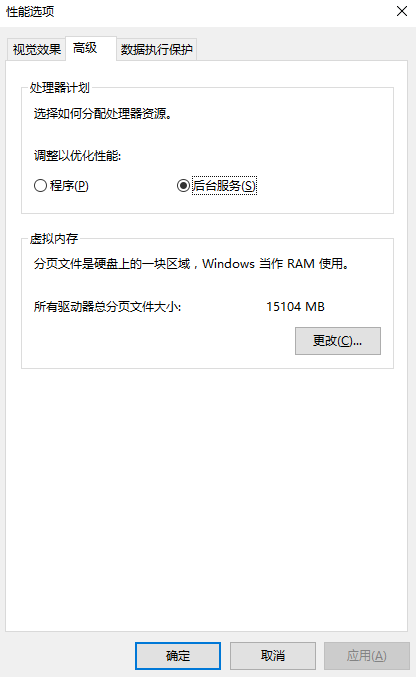
2、此电脑、属性、高级系统设置、高级、性能设置、高级、处理器计划,改为后台服务。注意:这一步会让桌面软件启动和运行变慢,如果你在服务器上使用ArcCatalog和ArcMap的话最好不要设置。
Oracle数据库
1、如果使用的是32位的Oracle 10g,请尽量更换为64位的Oracle 10g。
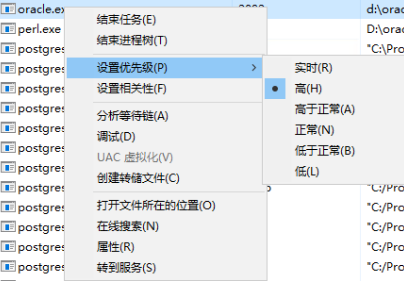
2、任务管理器、详细信息,找到oracle.exe,右键,设置优先级、高。
3、打开命令行,输入sqlplus,使用数据库管理员账号登录,修改Oracle系统参数。注意:32位Oracle SGA_MAX_SIZE和SGA_TARGET设置的值不能大于3G,否则会导致Oracle无法启动。
sqlplus
用户名:sys as sysdba
密码:password
SQL> SHOW PARAMETERS;
SQL> ALTER SYSTEM SET SESSION_CACHED_CURSORS = 100 SCOPE=SPFILE;
SQL> ALTER SYSTEM SET OPEN_CURSORS = 2000;
SQL> ALTER SYSTEM SET SHARED_POOL_SIZE = 248M;
SQL> ALTER SYSTEM SET SGA_MAX_SIZE = 3192M SCOPE=SPFILE;
SQL> ALTER SYSTEM SET SGA_TARGET = 3192M SCOPE=SPFILE;
SQL> shutdown immediate;
SQL> startup;
SQL> ALTER SYSTEM SET DB_CACHE_SIZE = 1600M;
SQL> ALTER SYSTEM SET PGA_AGGREGATE_TARGET = 2048M;
SQL> shutdown immediate;
SQL> startup;
ArcGIS SDE
1、任务管理器、详细信息,找到gsrvr.exe,右键,设置优先级、高。
2、查询AreSDE版本,得到:10.0.0 for Oracle10g Build 685 Fri May 14 12:05:43 2010 (RELEASE:100001 SDESVR_REL_LOW:93001)。
select * from sde.version;3、查看SDE日志文件,显示大量错误。日志文件位置:D:\Program Files (x86)\ArcGIS\ArcSDE\ora10gexe\etc\sde_esri_sde.log
db_array_fetch_spix_recs OCI Fetch Error (904)
load_buffer error -51 on GASVILLAGE, rowid -1
4、打开命令行,在命令行中输入以下代码,将SDE中的TCP/IP Keepalive on Connections设置为ON命令,输入数据库密码,再输入Y即可。
sdemon -o info -I config
sdeconfig -o alter -v TCPKEEPALIVE=ON -u SDE
5、打开命令行,执行以下代码,使用sqlplus扩大SDE使用的表空间。
sqlplus
用户名:sys as sysdba
密码:password

SQL> SELECT TABLESPACE_NAME, FILE_NAME, BYTES/1024/1024 AS SIZE_MB, AUTOEXTENSIBLE, MAXBYTES/1024/1024 AS MAX_SIZE_MB FROM DBA_DATA_FILES WHERE TABLESPACE_NAME = 'SDE';

SQL> ALTER DATABASE DATAFILE 'D:\SDE.DBF' RESIZE 8192M;

SQL> ALTER DATABASE DATAFILE 'D:\SDE.DBF' AUTOEXTEND ON NEXT 100M MAXSIZE UNLIMITED;
6、执行以下代码,扩大SDE使用的临时表空间。
SQL> select property_name,property_value from database_properties where property_name='DEFAULT_TEMP_TABLESPACE';

SQL> SELECT D.TABLESPACE_NAME,SPACE "SUM_SPACE(M)",BLOCKS SUM_BLOCKS, USED_SPACE "USED_SPACE(M)",ROUND(NVL(USED_SPACE,0)/SPACE*100,2) "USED_RATE(%)", NVL(FREE_SPACE,0) "FREE_SPACE(M)" FROM (SELECT TABLESPACE_NAME,ROUND(SUM(BYTES)/(1024*1024),2) SPACE,SUM(BLOCKS) BLOCKS FROM DBA_TEMP_FILES GROUP BY TABLESPACE_NAME) D, (SELECT TABLESPACE_NAME,ROUND(SUM(BYTES_USED)/(1024*1024),2) USED_SPACE,ROUND(SUM(BYTES_FREE)/(1024*1024),2) FREE_SPACE FROM V$TEMP_SPACE_HEADER GROUP BY TABLESPACE_NAME) F WHERE D.TABLESPACE_NAME = F.TABLESPACE_NAME(+);

SQL> ALTER TABLESPACE TEMP ADD TEMPFILE 'D:\TEMP.DBF' SIZE 1024M;

SQL> exit;
7、重启ArcSDE服务。
ArcGIS Catalog
1、打开ArcToolbox、数据管理工具、索引、添加空间索引,给用到的SDE表添加空间索引。
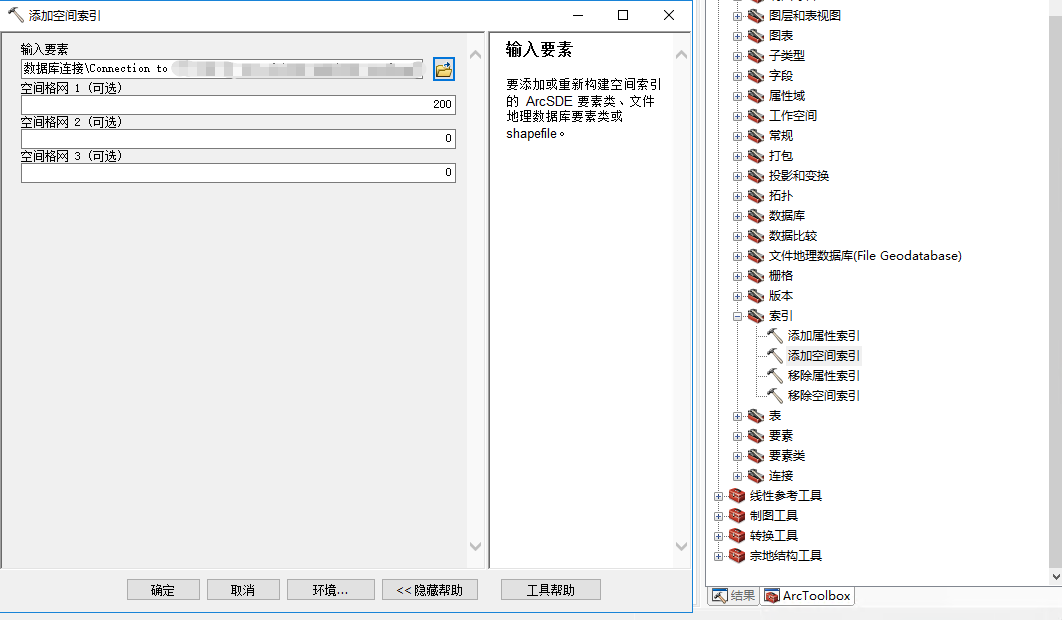
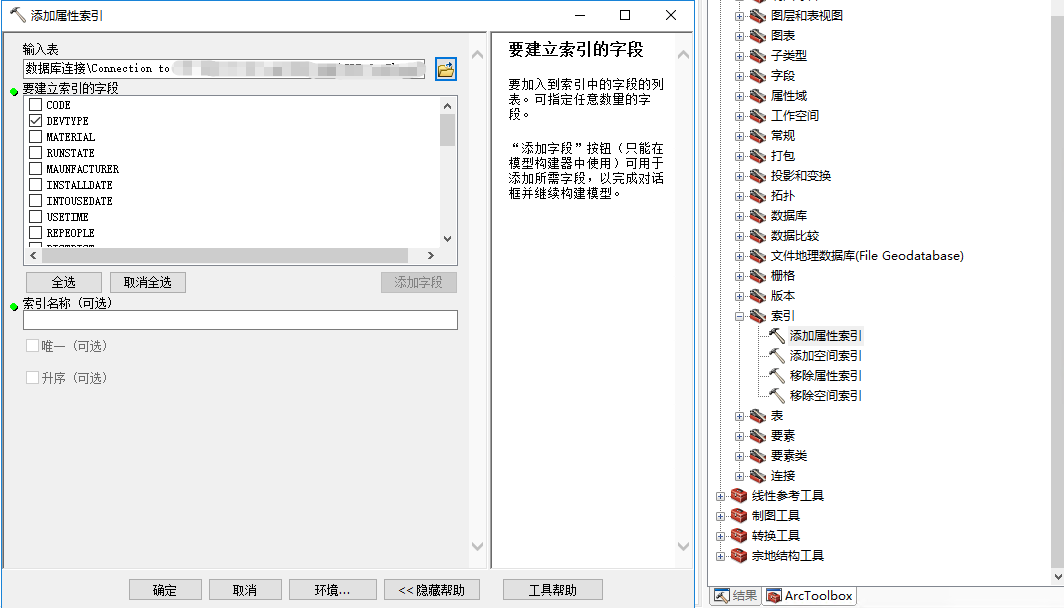
2、打开ArcToolbox、数据管理工具、索引、添加属性索引,给用到的SDE表需要查询的字段添加属性索引。
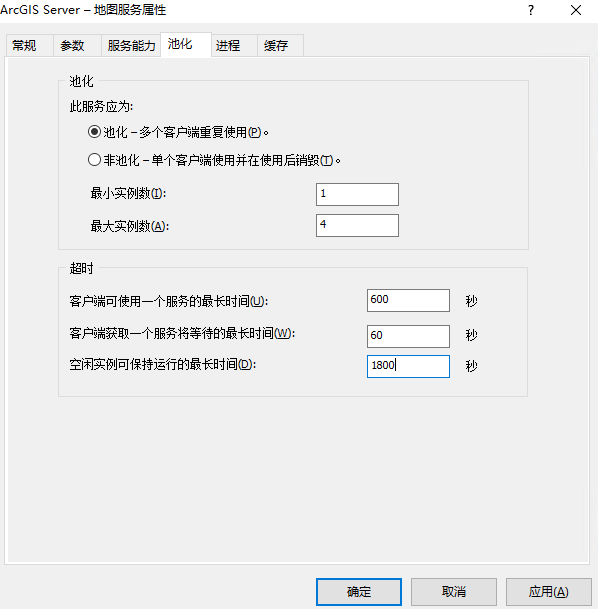
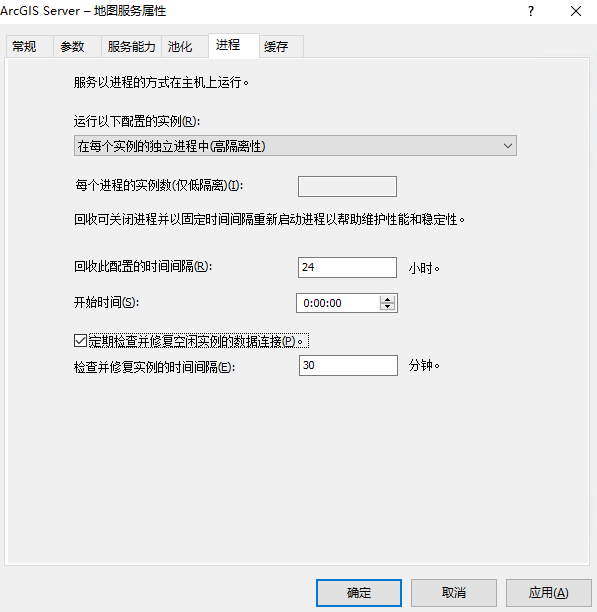
3、在目录树中打开GIS服务器,暂停每个GIS服务,右键,服务属性。将参数选项卡中的服务器返回的最大记录数改为5000000;如果用到属性编辑,勾选服务能力中的Feature Access;池化选项卡中,最大实例数改为4;进程选项卡中勾选定期检查并修复空闲实例的数据连接。然后点击确定,启动服务。
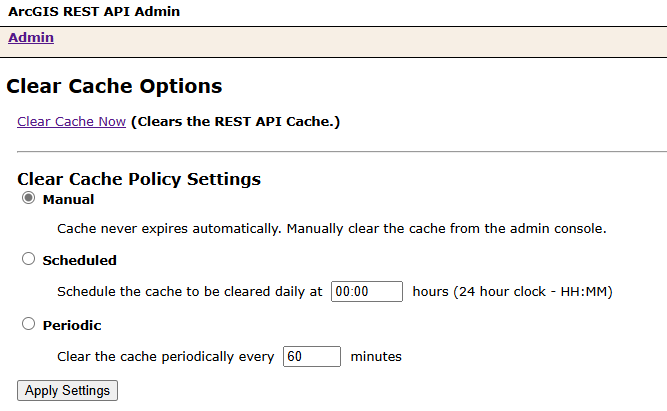
4、在浏览器中访问:http://localhost:8399/arcgis/rest/admin,输入用户名密码,点击Clear Cache,清空ArcGIS Server缓存。
ArcGIS Map
以下内容主要是优化ArcGIS Map的功能,减小编辑管线时的卡顿问题。设置要素显示层级和解决影响性能的因素可以提高ArcGIS Server性能。
1、删除ArcToolbox缓存:C:\Users\Administrator\AppData\Roaming\ESRI\Desktop10.0\ArcToolbox\ArcToolbox.dat
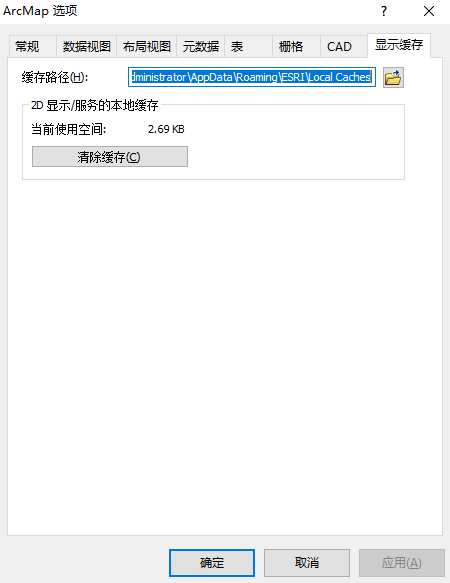
2、点击菜单自定义、ArcMap选项,显示缓存,点击清除缓存。
3、双击D:\Program Files (x86)\ArcGIS\Desktop10.0\Bin\JavaConfigTool.exe,修改参数后保存。
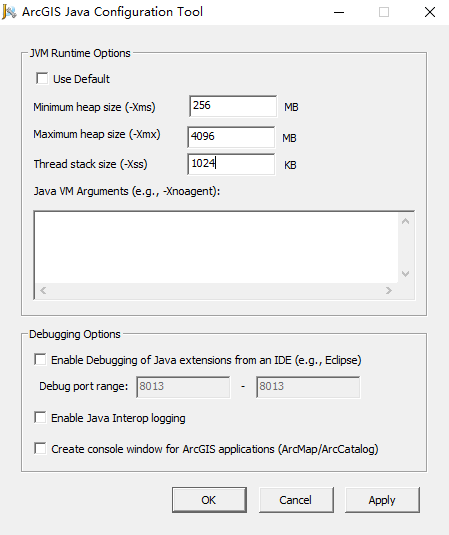
Minimum heap size(-Xms):256MB
Maximum heap size(-Xmx):4096MB
Thread stack size(-Xss):1024MB
4、打开每个XMD文档,在内容列表中,右键图层、属性、要素缓存,勾选在当前地图范围更改时自动构建缓存。
5、查看数据框和每个图层的坐标系,保证坐标系是一样的。
6、右键每个图层,属性,常规,设置缩小超过以下比例时,不显示图层。
| 比例尺 | 最小显示层级 | 适合要素 |
|---|---|---|
| 不设置 | 任何层级 | 高压管线、场站、气源等所有层级都要显示的要素 |
| 1:1000 | 20 | 地图展示层级是1~18,设置比例尺1:1000,任何图层都不显示,请勿设置。 |
| 1:10000 | 16 | 用户等其他要素 |
| 1:24000 | 15 | 低压管线、阀门、弯头、三通等不太重要的要素 |
| 1:100000 | 13 | 中压管线、调压箱、阴保桩、村庄等重要要素 |
| 1:250000 | 12 | |
| 1:500000 | 11 | |
| 1:750000 | 10 | |
| 1:1000000 | 10 | |
| 1:3000000 | 8 | |
| 1:10000000 | 6 |
7、点击地图发布工具栏上的分析地图,解决影响性能的因素。
| 影响因素 | 严重性 | 解决方法 |
|---|---|---|
| 图层的数据源没有空间索引 | 高 | 打开ArcToolbox窗口、数据管理工具、索引、添加空间索引,为对应图层数据表添加空间索引。 |
| 不支持要素选择 | 高 | 右键该问题,清除要素选择。 |
| 启用“将图层透明度转换为颜色透明度”选项可改善性能 | 中等 | 右键该问题,选择使用颜色透明度 |
| 图层的数据源是ArcSDE,无法通过直连进行访问 | 中等 | 无法解决,使用gdb数据源会导致无法使用属性编辑。 |
| 图层使用粗体或斜体进行绘制的文本符号。 | 中等 | 右键对应图层、属性,标注选项卡,为文本去掉粗体和斜体设置。 |
| 图层将按照所有比例范围绘制 | 低 | 右键对应图层、属性,常规选项卡,设置缩小超过下列限制时,不显示图层。 |
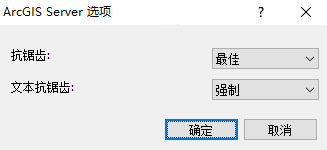
8、点击地图服务发布选项,设置抗锯齿、文本抗锯齿。点击发布到ArcGIS Server,将msd服务发布到ArcGIS Server。
9、右键服务、停止服务、服务属性。在参数选项卡中把服务器返回的最大记录数改为50000000;在服务能力选项卡勾选Feature Access;在池化选项卡中,把最大实例数改为4;在进程选项卡中,勾选定期检查并修复空闲实例的数据库连接。保存,然后启动服务。
ArcGIS Server
1、打开Windows Defender,病毒和威胁防护,管理设置,排除项,添加以下目录。
D:\arcgisserver
C:\Users\Administrator\AppData\Roaming\ESRI\Local Caches
D:\oracle\product\10.2.0\db_1
2、编辑文件D:\Program Files (x86)\ArcGIS\Server10.0\java\manager\service\lib\manager_config.properties,修改下面一行,重启ArcGIS Server Manager服务。注意:Xms不能大于1024m,有的甚至超过512m就会使REST API无法访问。如果服务可以启动,但是REST API无法访问,需要把-Xmx改成512m,重启ArcGIS Server服务。
com.esri.arcgis.manager.applicationtomcat.jvm.options=-Xms256m -Xmx1024m -XX:MaxPermSize=512m3、ArcGIS Server内存设置:双击D:\Program Files (x86)\ArcGIS\Server10.0\bin\JavaConfigTool.exe,设置ArcGIS Server内存。
Minimum heap size(-Xms):256MB
Maximum heap size(-Xmx):8192MB
Thread stack size(-Xss):1024MB
4、打开D:\Program Files (x86)\ArcGIS\Server10.0\server\user\cfg\服务名称.MapServer.cfg文件,设置以下参数。
MaxBufferCount:100
MaxInstances:4
常见问题
1、修改Oracle系统参数后,Oracle无法启动。
32位Oracle SGA_MAX_SIZE和SGA_TARGET设置的值不能大于3G,否则会导致Oracle无法启动。
2、使用ArcGIS Map给要素添加空间索引报错:无法添加空间索引,ERROR 000464:无法获得独占方案锁。
这个图层正被其他应用程序编辑或使用。可以使用ArcCatelog停止服务后添加。
3、修改ArcGIS Server内存后,ArcGIS Server可以启动,但是REST API服务无法访问。
ArcGIS Server 内存设置,Xms不能大于1024m,有的甚至超过512m就会使REST API无法访问。如果服务可以启动,但是REST API无法访问,需要把-Xmx改成512m,重启ArcGIS Server服务。
4、使用ArcMap设置图层比例尺后,图层不显示要素。
地图展示层级是1~~18,设置比例尺1:1000,任何图层都不显示,请检查设置的比例尺。