Mars3D三维GIS页面卡顿?教你三招解决CPU爆满、GPU偷懒、显存不干活
浏览器打开使用Mars3D或Cesium开发的三维GIS页面,有时候会遇到CPU占用率很高、GPU占用率很低、几乎不占用显存、页面卡顿的情况。这可能是由以下几种原因导致的:浏览器设置问题,没有使用硬件加速;电脑图形设置问题,浏览器使用了低性能的核显;显卡驱动由于某些原因已经崩溃,浏览器只能通过CPU进行渲染。
具体现象
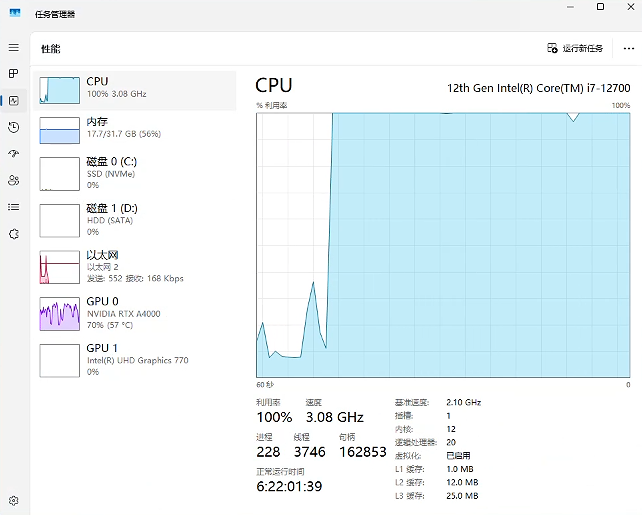
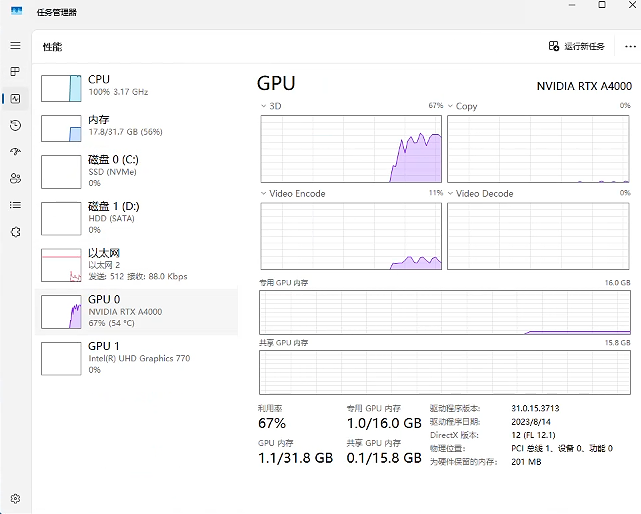
CPU占用率很高,几乎是100%。GPU占用率较低,70%以内。GPU显存正常应该占用7~8G左右,但是现在只占用了1G。页面非常卡顿,拖动会一卡一卡的。
CPU占用率很高
GPU占用率低,几乎不占用显存
解决方法
1、如果你用的是Edge浏览器,打开Edge浏览器设置,系统和性能,点击图形加速,确保已经勾选在可用时使用图形加速。

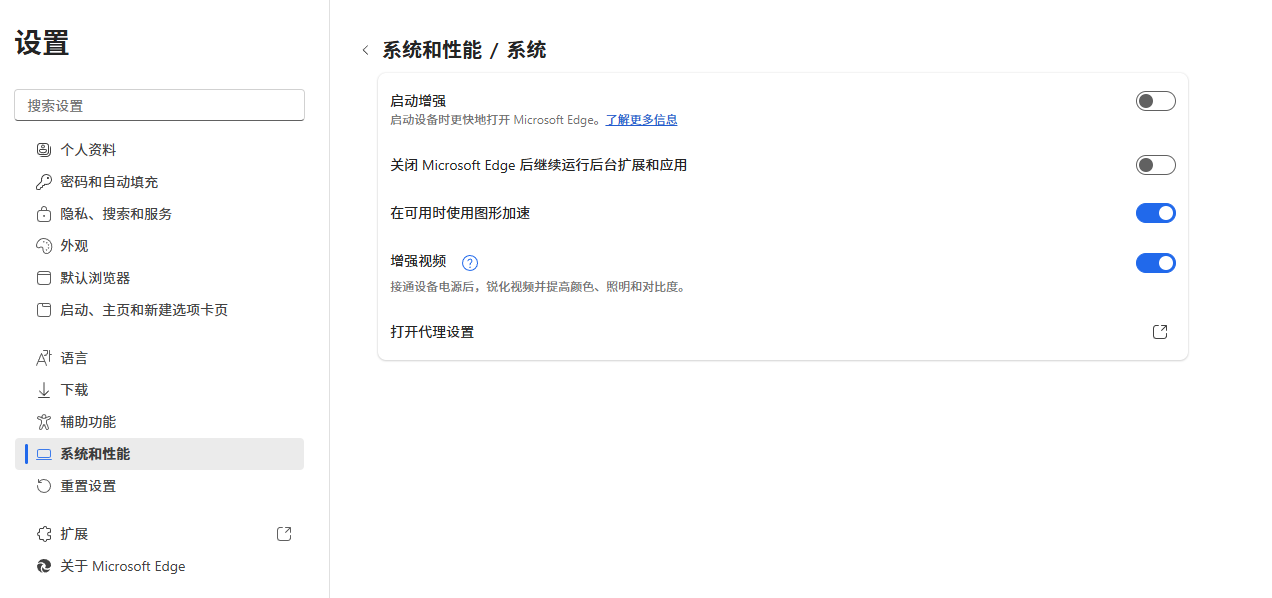
2、如果你用的是谷歌浏览器,打开浏览器设置、系统,确保使用图形加速功能(如果可用)已经勾选。

3、打开电脑设置、系统、屏幕,点击最下方的图形设置(或者直接在电脑搜索框搜索图形设置)。在图形设置中,点击浏览,选择浏览器启动的exe文件,为所有浏览器设置高性能显卡。如果有多个显卡(例如同时有独显和核显),这一步一定要做,要不浏览器可能会自动选择低性能的核显。
Edge浏览器exe文件位置:C:\Program Files (x86)\Microsoft\Edge\Application\msedge.exe
谷歌浏览器exe文件位置:C:\Program Files\Google\Chrome\Application\chrome.exe
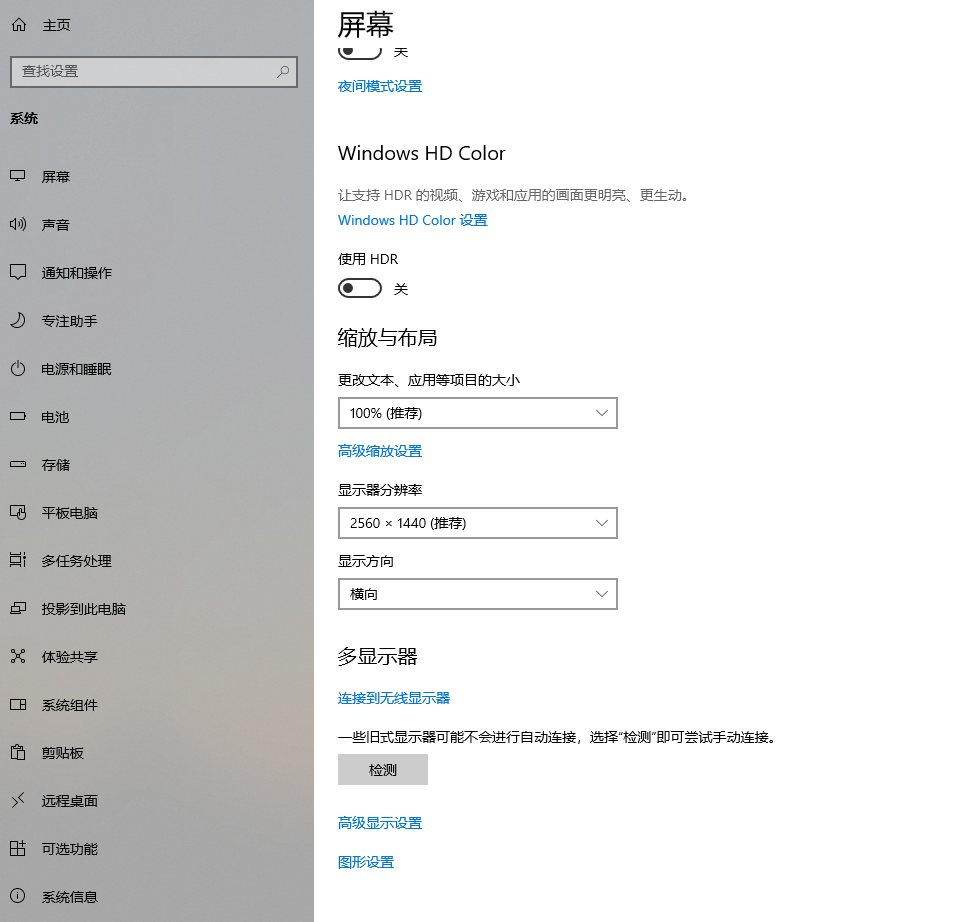
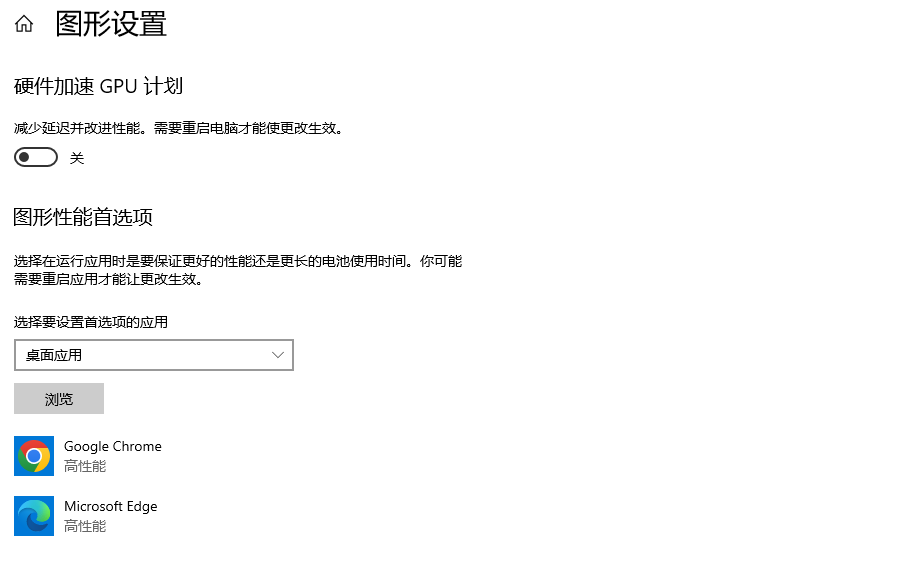
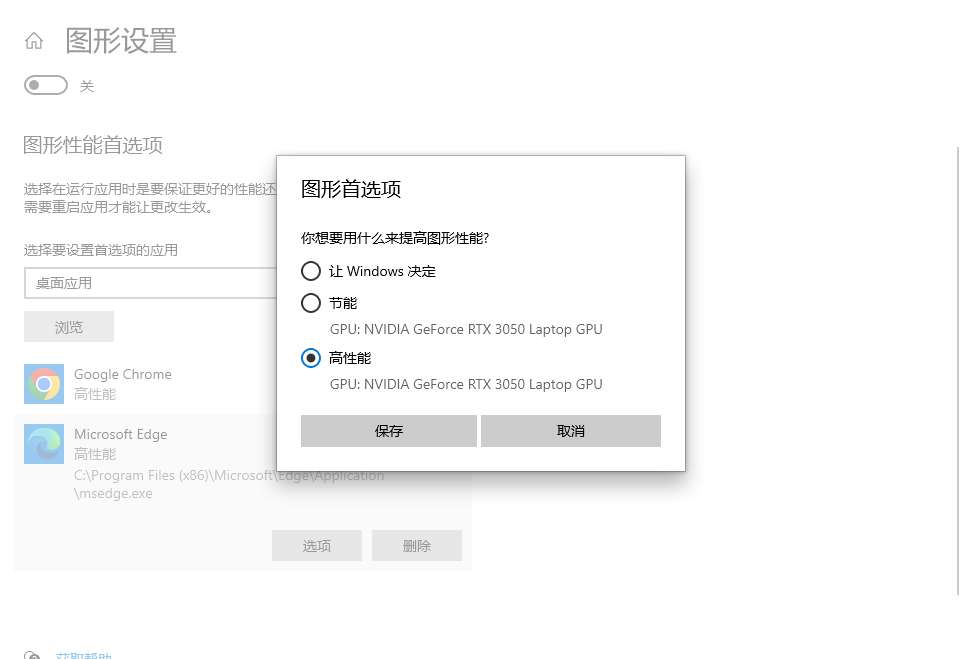
4、设置完成后,重启浏览器,再次打开三维GIS应用,应该就很流畅了。
推荐阅读
评论 (2)
请 登录 后发表评论
 陈晓薇2025-12-02 12:24:01
太感谢了!之前一直被卡顿困扰,按文档步骤检查了浏览器硬件加速和显卡设置,果然流畅多了。很实用的排查指南!
月光下的猫2025-11-10 21:20:56太感谢了!之前一直被卡顿问题困扰,按照文档的步骤设置了浏览器和显卡,现在页面流畅多了,CPU占用也正常了。