零基础在Windows上安装Ollama并本地运行大模型完整教程
在Windows安装Ollama非常简单,直接进入官网下载安装即可。在官网模型搜索模型,选择适合自己电脑的模型复制命令,然后在命令行输入命令即可启动,非常方便。
安装方法
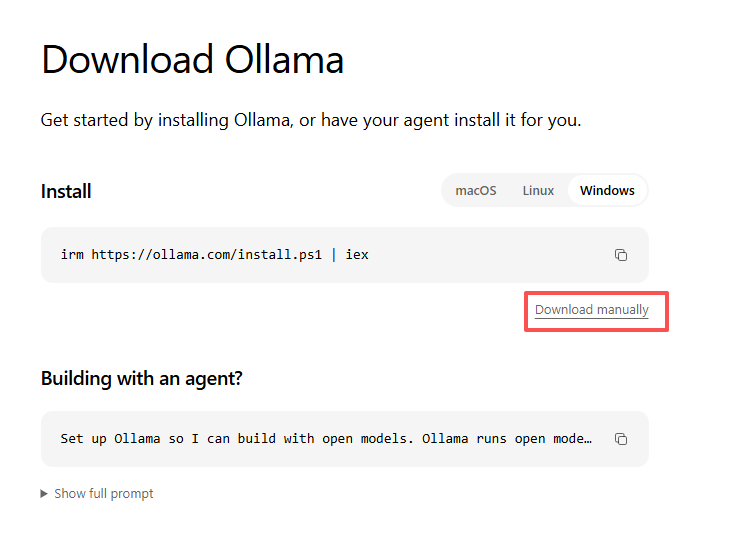
1、点击 ollama.com/download 打开Ollama下载页面,点击 Download manually 链接即可下载最新的 Ollama 安装包。
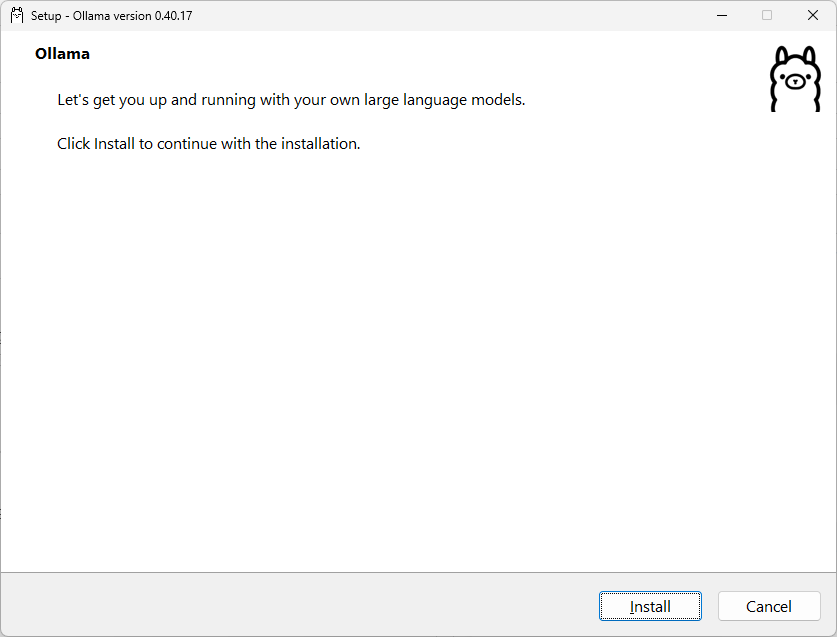
2、双击下载的OllamaSetup.exe,点击Install按钮即可。Ollama安装包自带CUDA 12,无需单独安装CUDA。
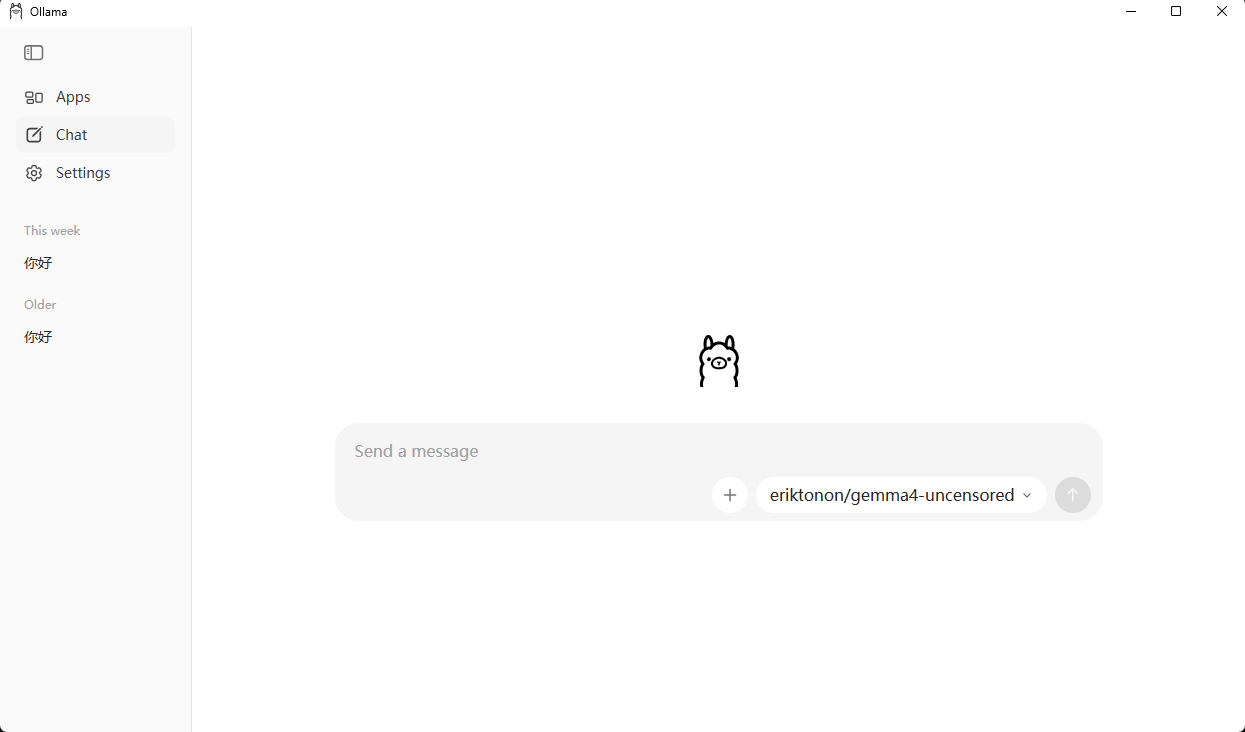
3、安装完成后,Ollama会自动启动,点击右下角状态栏中的ollama图标即可打开主界面。如果没有自动启动,可以点击开始菜单中的Ollama启动Ollama。
设置模型位置
如果C盘空间有限,想把模型放到其他盘。可以打开Ollama应用,点击Settings打开Ollama设置界面,在Model location中输入或选择其他位置,例如:D:\temp\ollama\models。然后重启Ollama。
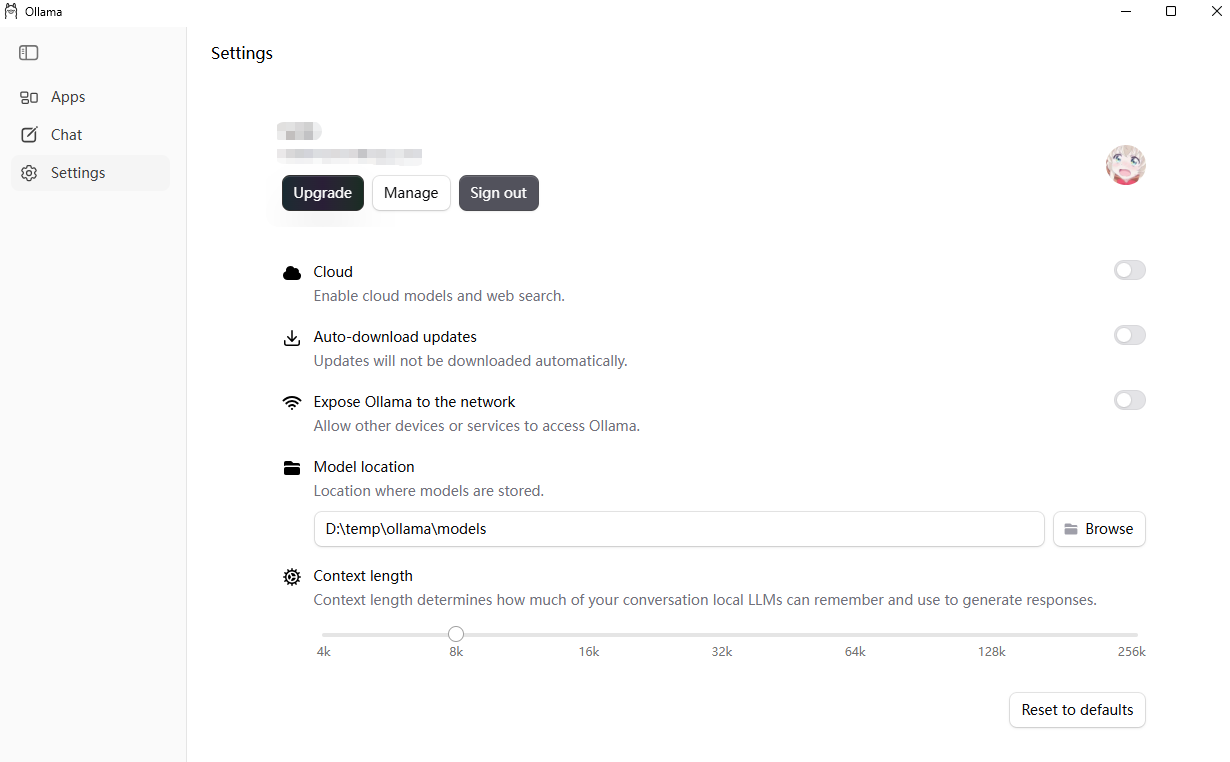
在Ollama设置页面上,不仅可以设置模型位置,还可以设置是否显示云端模型、是否自动更新应用、是否把ollama端口暴露到互联网、上下文长度。特别注意的是,长下文长度不要设置的太长,否则很容易超过显存大小,导致token输出速度降低。
模型下载
点击 ollama.com/search 打开Ollama模型搜索页面,搜索要找的模型,例如deepseek、qwen、gemma。在右侧可以根据模型类型、能力、尺寸进行过滤,非常方便。模型大小可以根据你的显存大小来选择,例如16G显存可以选择14b左右的模型,8G显存可以选择7b左右的模型。如果没有显卡也支持用CPU运行,只不过输出速度非常慢。
本人实测了deepseek-v4.1-flash-1017 9b、qwen3.8-abliterated-9b:q5k、gemma4-uncensored 12b,发现gemma4-uncensored 12b在文学创作方面的能力最强,下面以gemma4-uncensored 12b为例讲述模型安装过程。
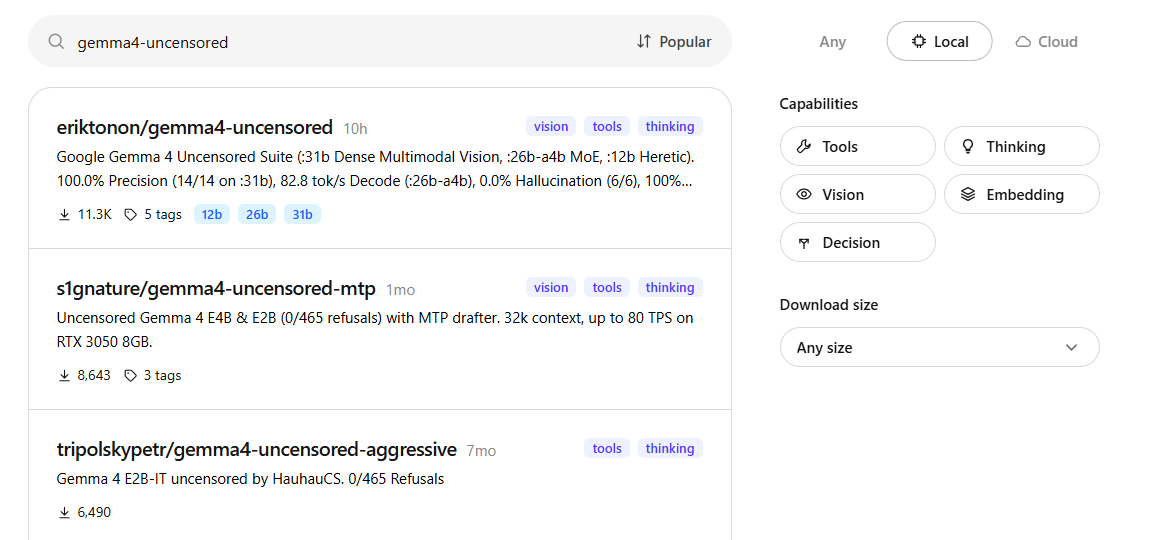
1、搜索gemma4-uncensored,点开第一个 eriktonon/gemma4-uncensored。
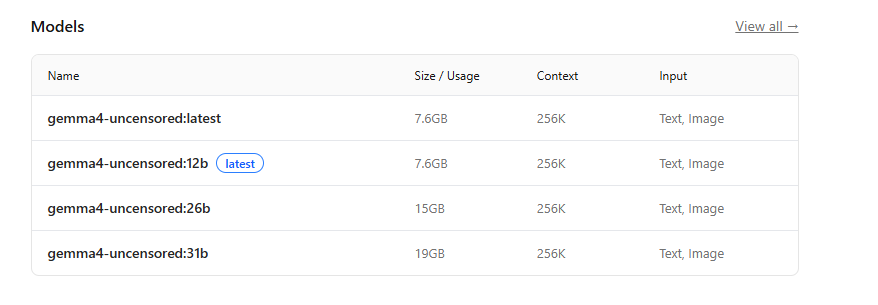
2、点击模型列表中的 gemma4-uncensored:12b 打开页面,并复制 CLI 中显示的安装代码。
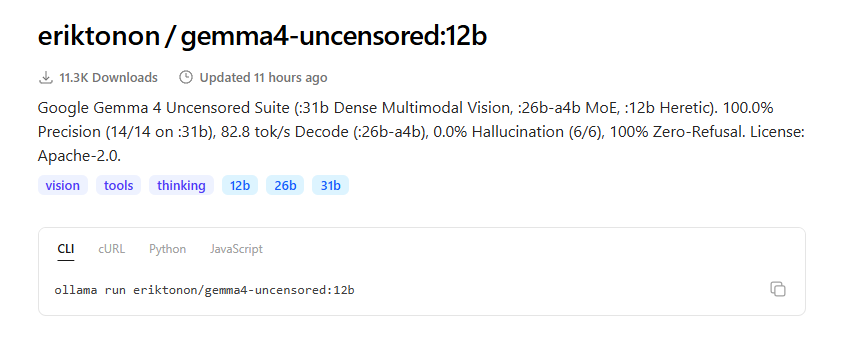
3、打开windows终端,点击鼠标右键粘贴上一步复制的代码并执行。等待模型下载完毕,就会自动进行对话界面。模型在快下载完成时下载速度越来越慢,按Ctrl+C终止下载,然后重新输入安装代码即可。
ollama run eriktonon/gemma4-uncensored:12b
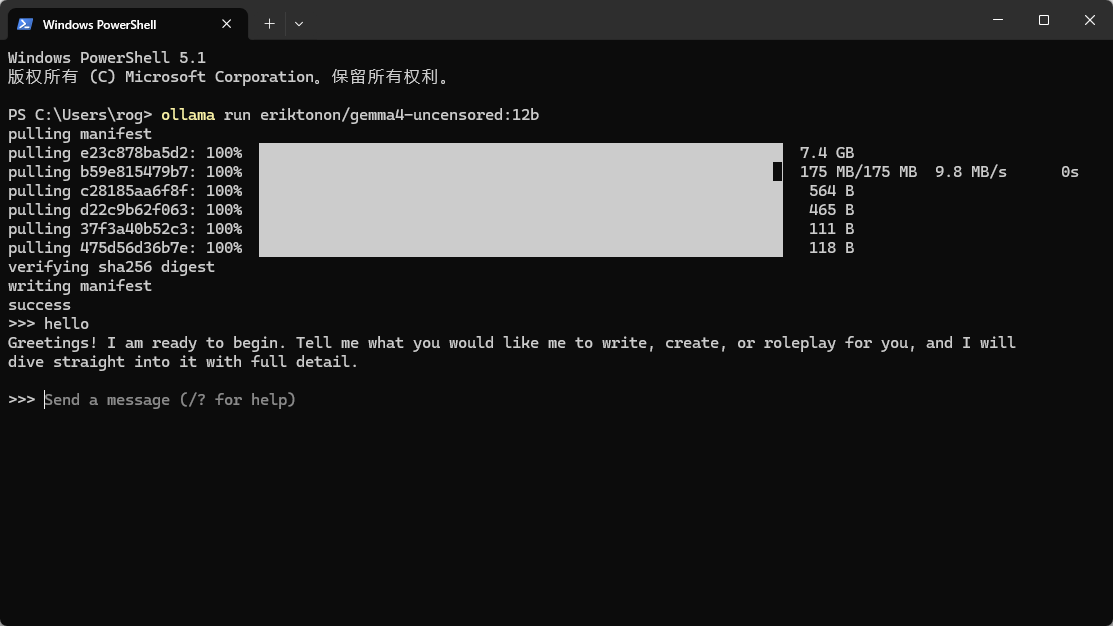
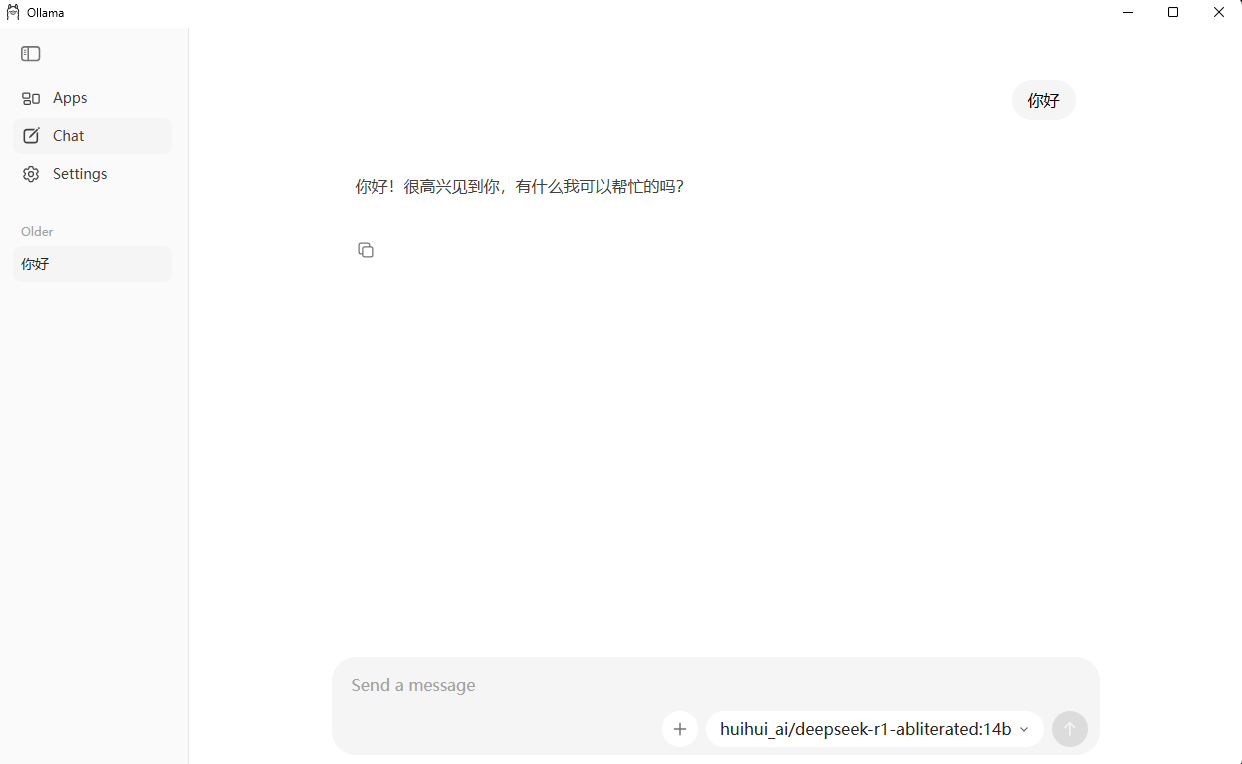
4、Ollama可以通过命令行或软件提供的用户界面进行聊天。如果你嫌功能太简陋,可以使用OpenWebUI,可以参考我的另外一篇博客:Windows上安装OpenWebUI完整教程:让Ollama大模型聊天功能瞬间升级。
常用命令
- ollama run [模型名称]:下载并运行模型(如果模型本地已经存在,则不会下载)
- ollama list:查看本地已下载模型
- ollama show [模型名称]:展示模型详细信息
- ollama rm [模型名称]:删除一个模型
模型名称示例:eriktonon/gemma4-uncensored:12b
使用编程方式访问
Ollama提供OpenAI兼容的接口,可以使用编程的方式进行访问,可以在OpenUI、CodeBuddy等很多应用中配置使用。
示例1:使用python requests包访问ollama接口
import requests

url = "http://localhost:11434/api/chat"

data = {
    "model": "eriktonon/gemma4-uncensored",
    "messages": [
        {
            "role": "user",
            "content": "用一句话解释 Python 是什么。"
        }
    ],
    "stream": False
}

response = requests.post(url, json=data, timeout=60)
response.raise_for_status()

print(response.json()["message"]["content"])
示例2:使用python ollama包访问ollama接口
from ollama import chat

response = chat(
    model="eriktonon/gemma4-uncensored",
    messages=[
        {"role": "user", "content": "用一句话解释 Python 是什么。"}
    ],
)

print(response.message.content)
abliterated和uncensored的区别
Abliterated 和 Uncensored 的核心区别在于:Abliterated 是一种具体的“技术手段”,而 Uncensored 是一种“结果状态”。一个模型可以是 Abliterated(通过技术移除拒绝方向)从而变得 Uncensored(拒绝更少),但 Uncensored 模型不一定非得通过 Abliteration 来实现(也可以通过微调、数据筛选等方式)。
这种未审查模型仅供本地学习测试使用,不允许上线对公众公开,在官网模型搜索页面输入abliterated或uncensored可以搜索出未审查模型。例如:
- gemma4-uncensored:https://ollama.com/eriktonon/gemma4-uncensored
- deepseek-v4.1-flash-1017:https://ollama.com/eriktonon/deepseek-v4.1-flash-1017
- qwen3.8-abliterated-9b:https://ollama.com/kiwi_kiwi/qwen3.8-abliterated-9b
与LM Studio、vLLM区别
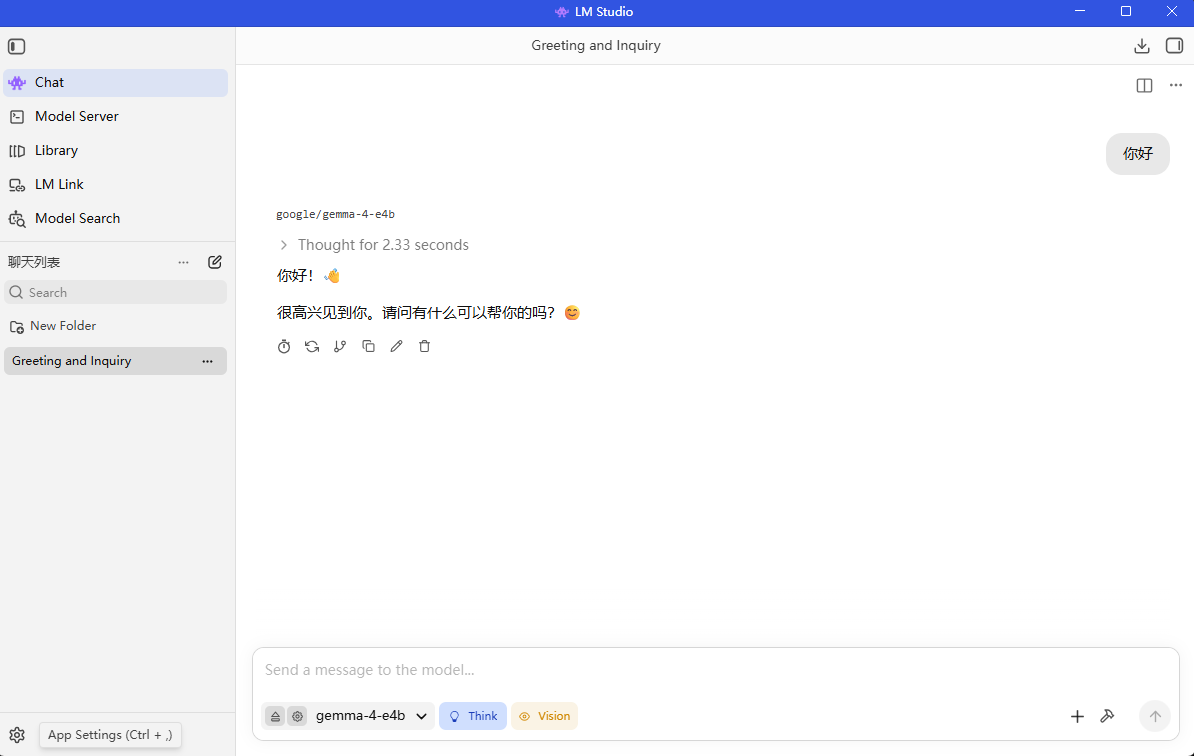
Ollama和LM Studio都是基于llama.cpp工具,使用gguf格式的模型,可以在windows上使用。跟Ollama相比,LM Studio更像一个桌面软件,有搜索和管理模型功能,有类似OpenUI的聊天管理功能。如果你偏好桌面软件,你应该下载使用LM Studio而不是Ollama。
vLLM主要用于在Linux生产环境上部署大模型,吞吐量大,官方没有windows版本。在windows上,可以在wsl2里面部署测试vLLM。vLLM启动时会占用大量显存,不像Ollama按需使用。
参考资料
Ollama官方文档:https://docs.ollama.com/