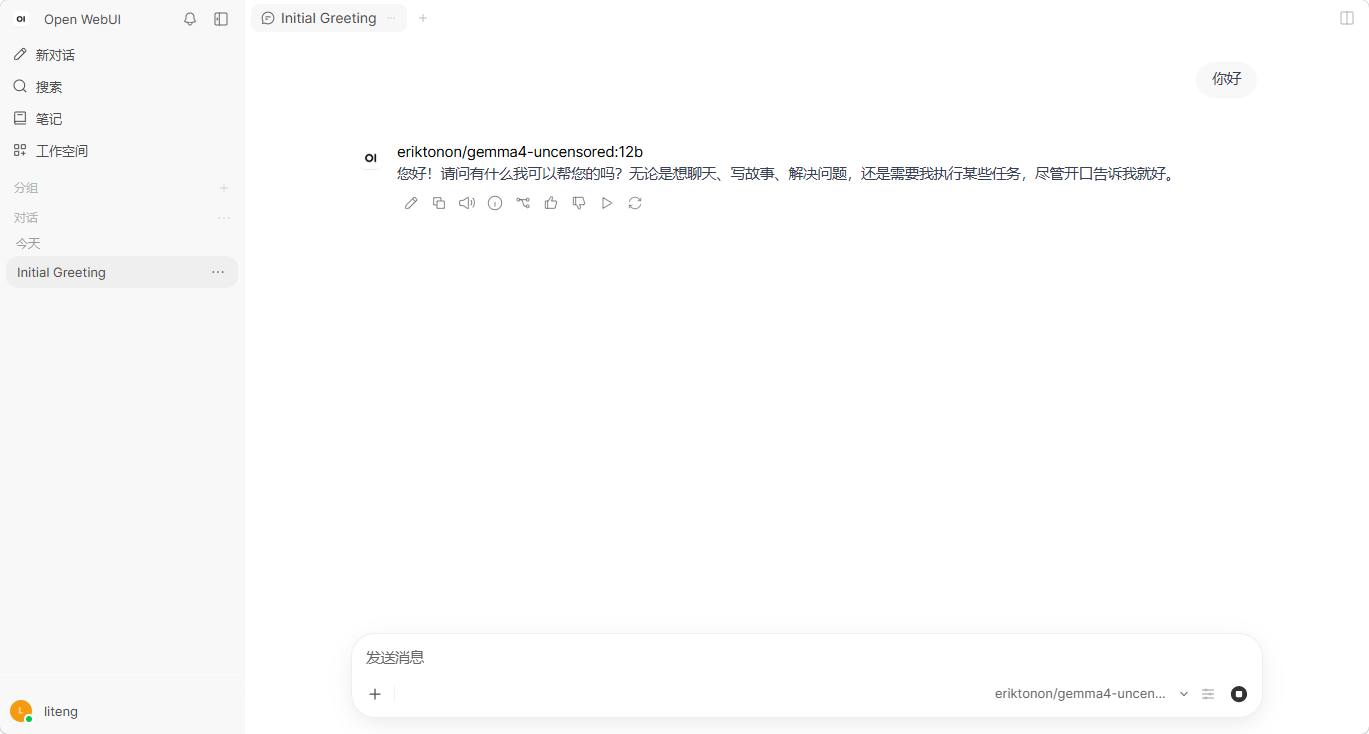
Windows上安装OpenWebUI完整教程:让Ollama大模型聊天功能瞬间升级
在Windows系统上可以使用Ollama部署大模型,但是Ollama应用本身提供的聊天功能很弱,可以使用OpenWebUI来增强聊天功能。
安装方法
1、安装Python 3.12。
推荐安装3.12及以上版本的Python。Python官网上最后一个有独立安装包的3.12版本的Python是3.12.10,可以从下面的地址下载安装。
Python 2.12.10下载地址:https://www.python.org/downloads/release/python-31210/
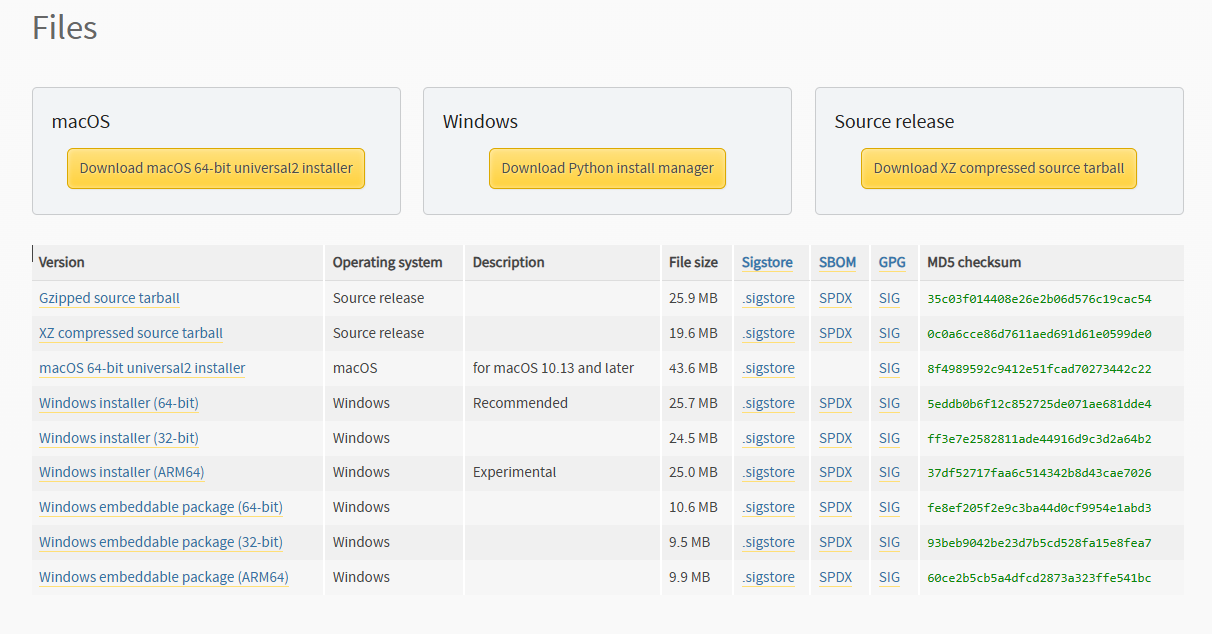
点击 Windows Installer (64bit) 下载Windows安装包,双击安装,注意要选择把Python添加到Path环境变量中。
2、设置pip使用阿里云镜像。
pip是python自带的包管理器,使用官方仓库时安装包会非常慢,可以在终端中执行以下命令设置使用阿里云镜像仓库。
pip config set global.index-url https://mirrors.aliyun.com/pypi/simple/
pip config set install.trusted-host mirrors.aliyun.com
3、创建Python虚拟环境并安装OpenWebUI。
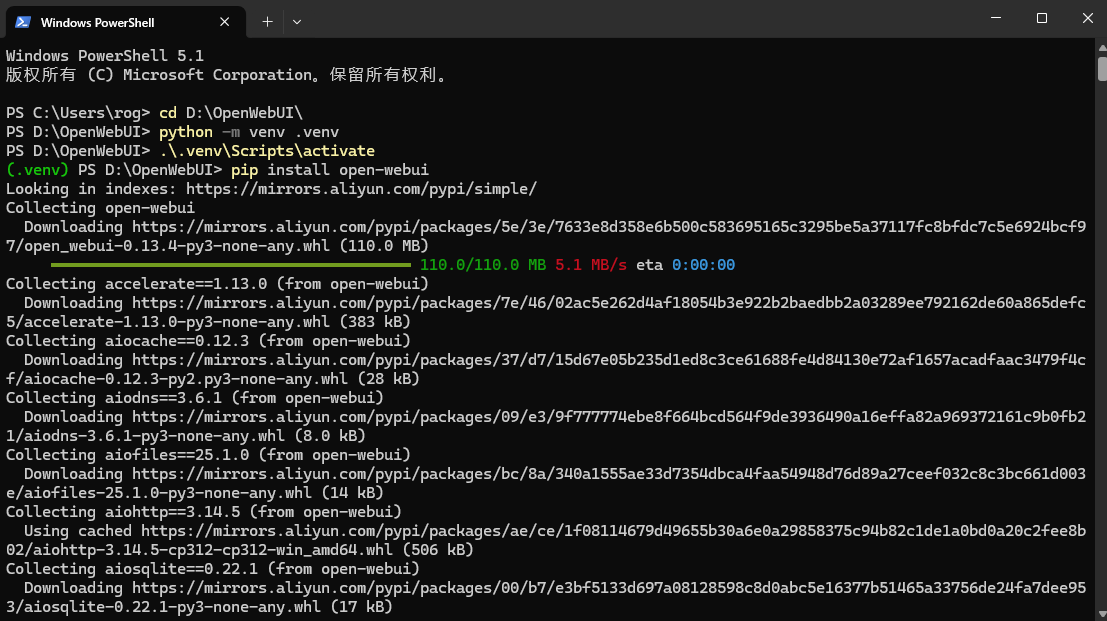
新建文件夹 D:\OpenWebUI,打开终端,在终端中输入以下命令即可创建虚拟环境并在虚拟环境中安装OpenWebUI。
cd D:\OpenWebUI\
python -m venv .venv
.\.venv\Scripts\activate
pip install open-webui
4、启动OpenWebUI。
为了方便启动,可以在D:\OpenWebUI\创建一个 启动程序.cmd,写入以下代码。以后启动程序只需要双击 启动程序.cmd 即可。
@echo off
@chcp 65001
title OpenWebUI
set HF_ENDPOINT=https://hf-mirror.com
start msedge http://127.0.0.1:8081
.\.venv\Scripts\open-webui.exe serve --port 8081
pause
OpenWebUI默认启动端口是8080,可以通过–port参数改为其他端口。该脚本设置huggingface镜像,避免huggingface官网无法访问的问题。脚本会自动打开Edge浏览器 http://127.0.0.1:8081。等待OpenWebUI启动完成,刷新 http://127.0.0.1:8081 即可。
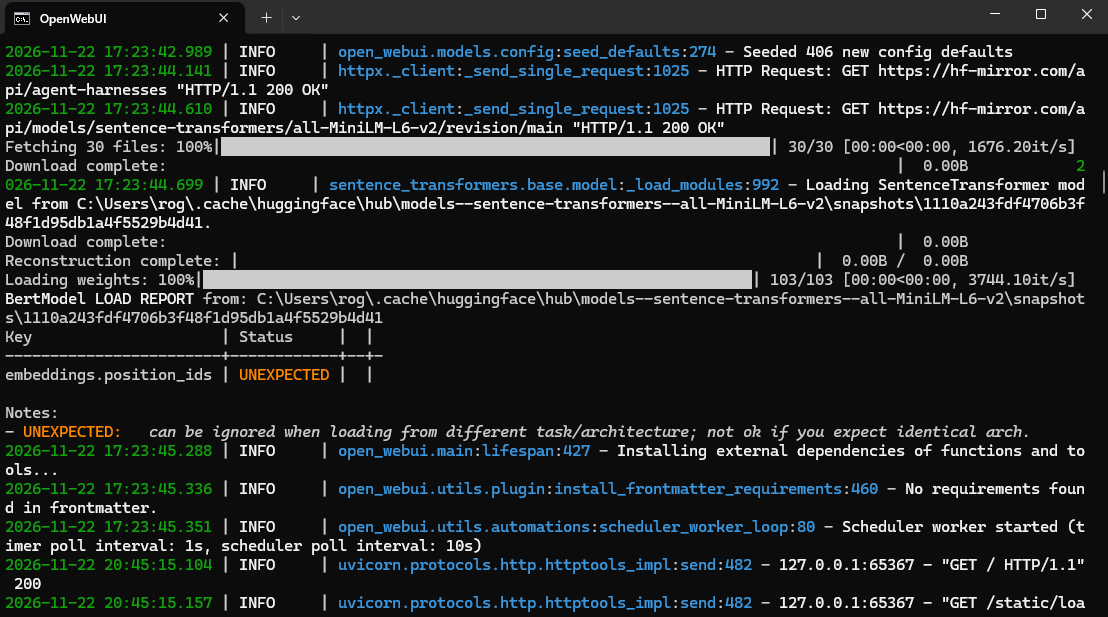
在浏览器中打开 http://127.0.0.1:8081 会显示这个界面。点击开始使用即可。

使用方法
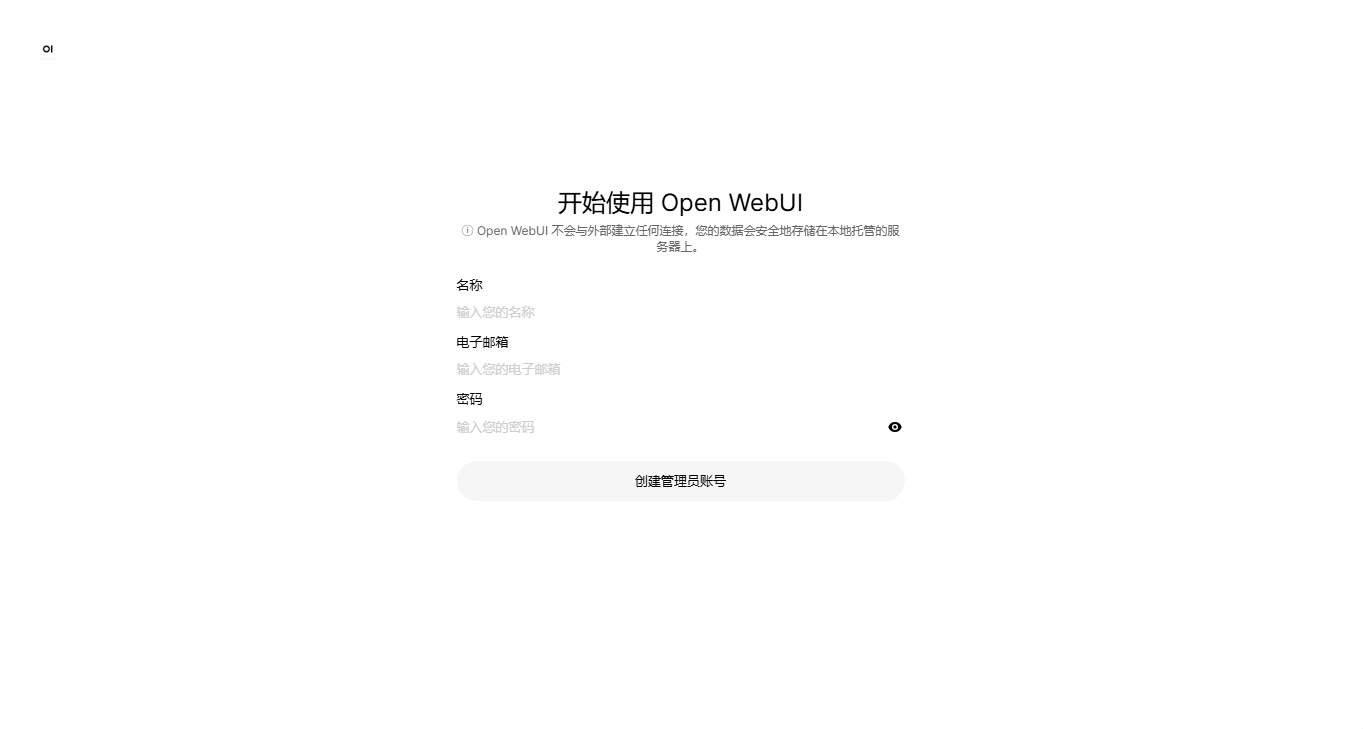
1、点击开始使用按钮,输入名称、电子邮箱和密码点击创建管理员账号。
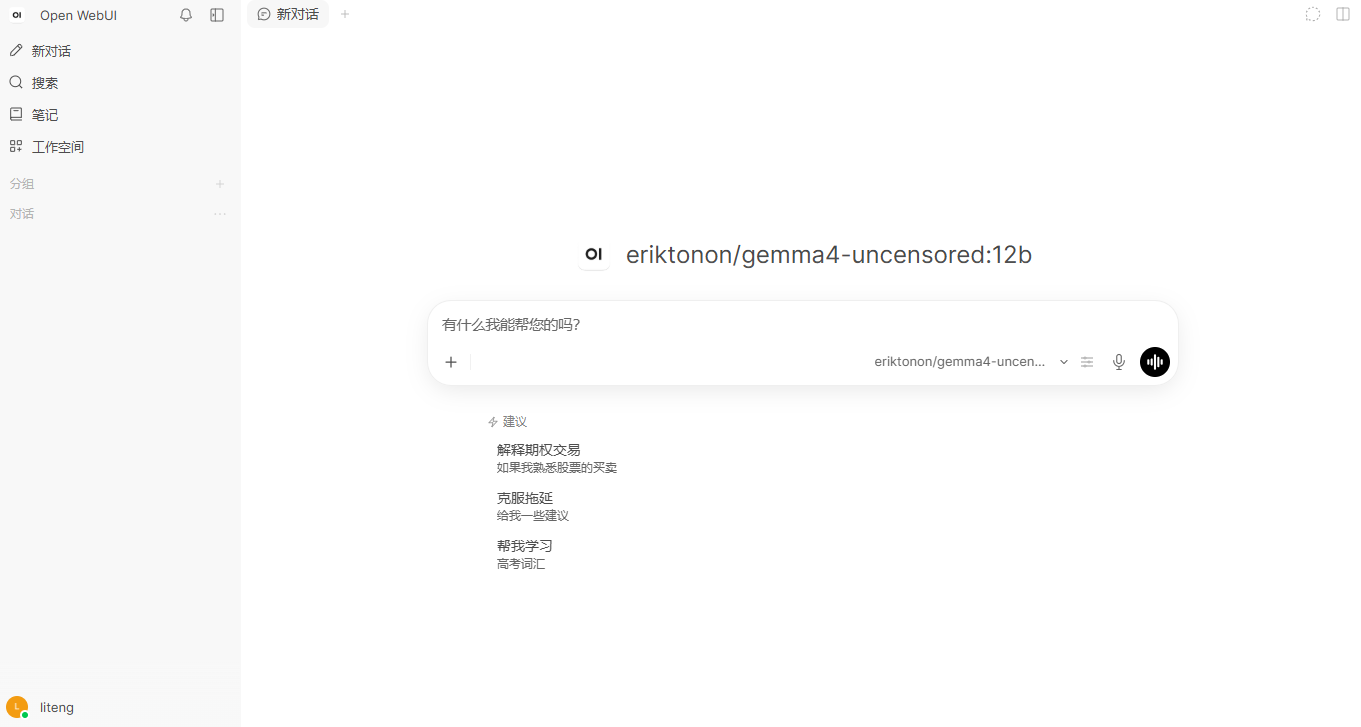
2、点击左下角你的用户名、设置、外部连接。你可以添加兼容OpenAI的大模型API地址。点击地址后面的配置按钮可以配置认证。
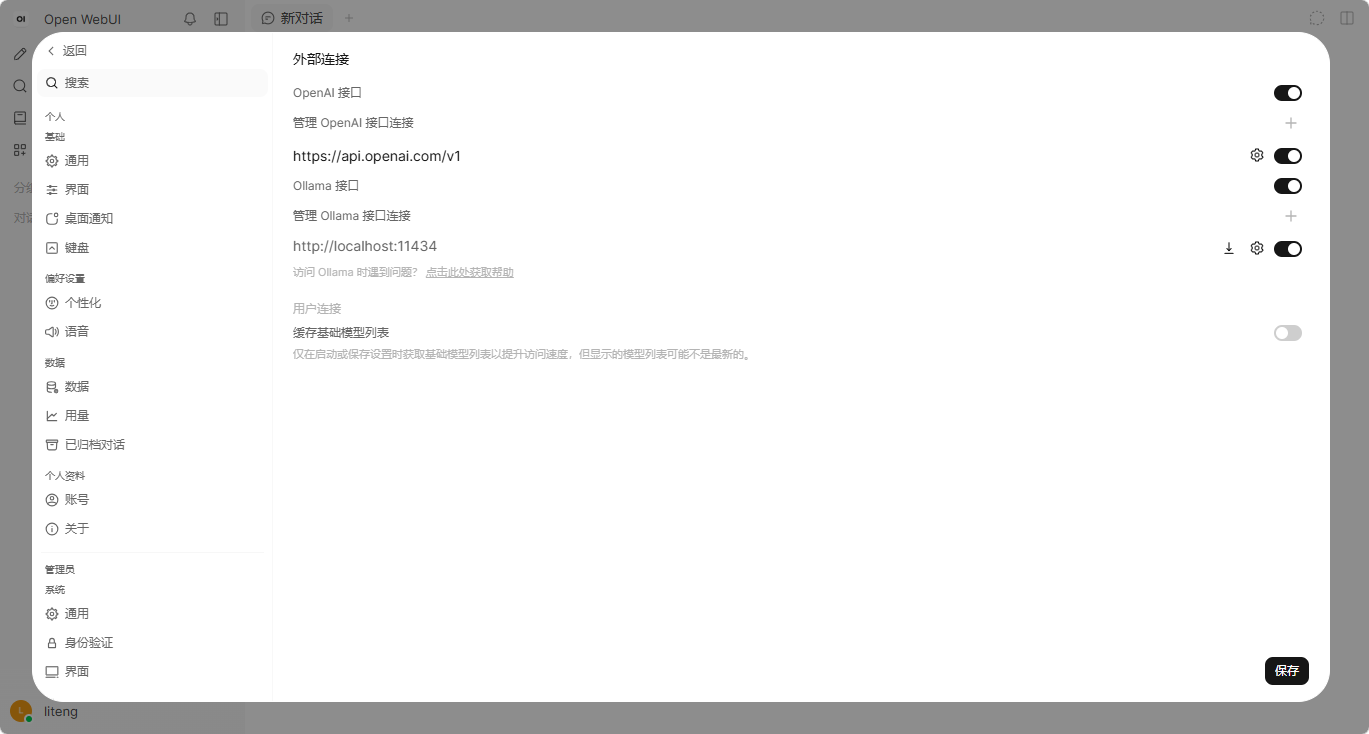
3、也可以配置本地部署的大模型,例如Ollama。可以参考我的另一篇博客:零基础在Windows上安装Ollama并本地运行大模型完整教程。
4、在主界面选择模型,发送消息即可。