VMware Workstation虚拟机下载安装教程及常见问题解决方案
VMWare Workstation是WMWare公司开发的一款强大的虚拟机软件,可以在Windows或Linux操作系统上安装Windows、Linux等多个操作系统,界面友好,性能极高,操作方便。本文将介绍VMWare Workstation的下载方法,提供12、14、15、16、17版本的一些激活码(许可证密钥),并列出了一些常见问题的解决方案。需要说明的是,VMWare Workstation对个人已经完全免费,不需要激活码,本文提供的激活码仅供测试,企业使用请购买正版。
下载方法
1、打开VMWare Workstation官方网站:https://www.vmware.com/products/desktop-hypervisor/workstation-and-fusion。
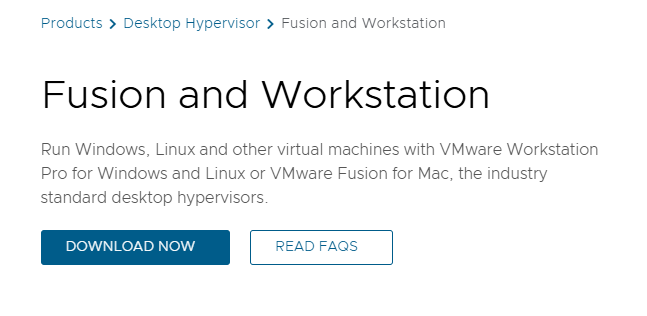
2、点击DOWNLOAD NOW,会跳转到BROADCOM登陆页面,如果你没有BROADCOM账号,可以点击右上角LOGIN下拉菜单,点击REGISTER。
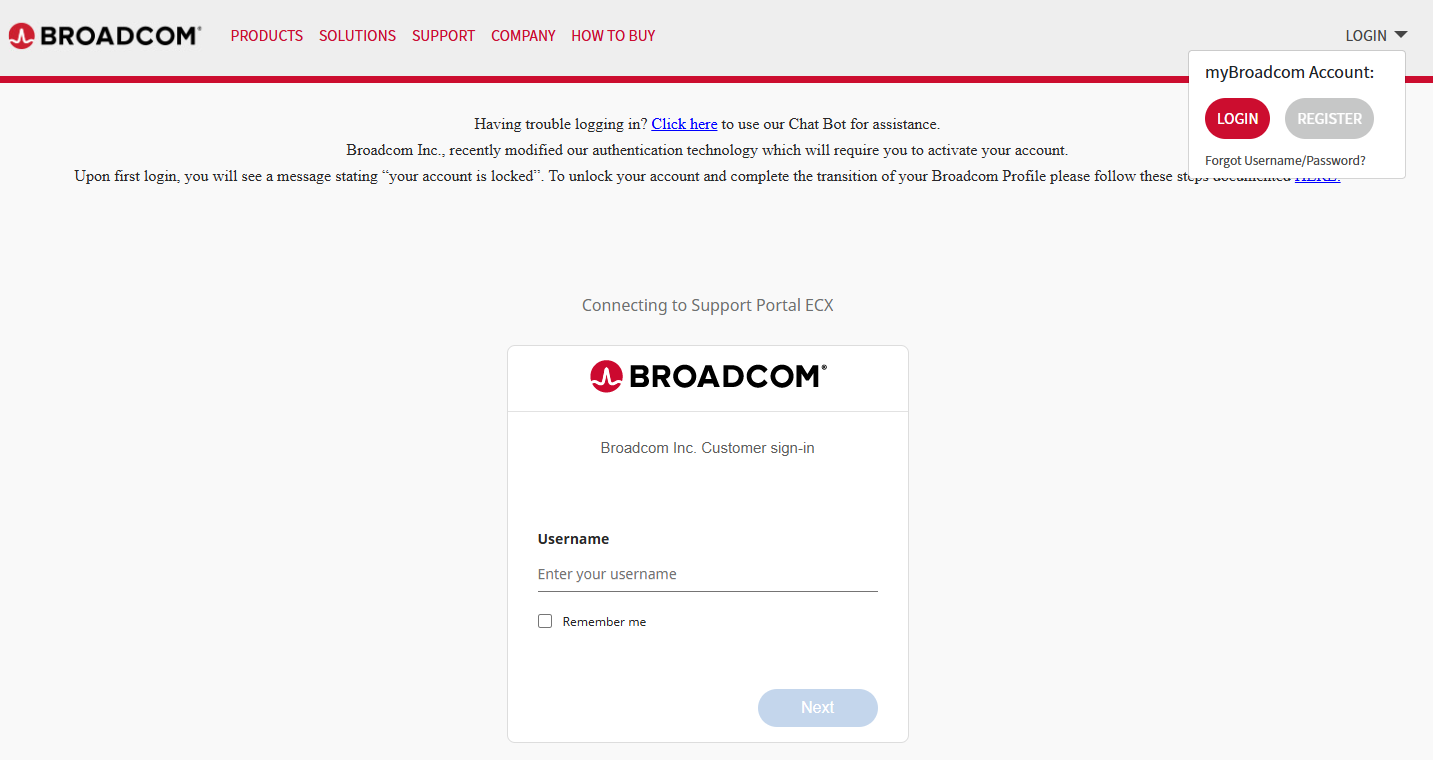
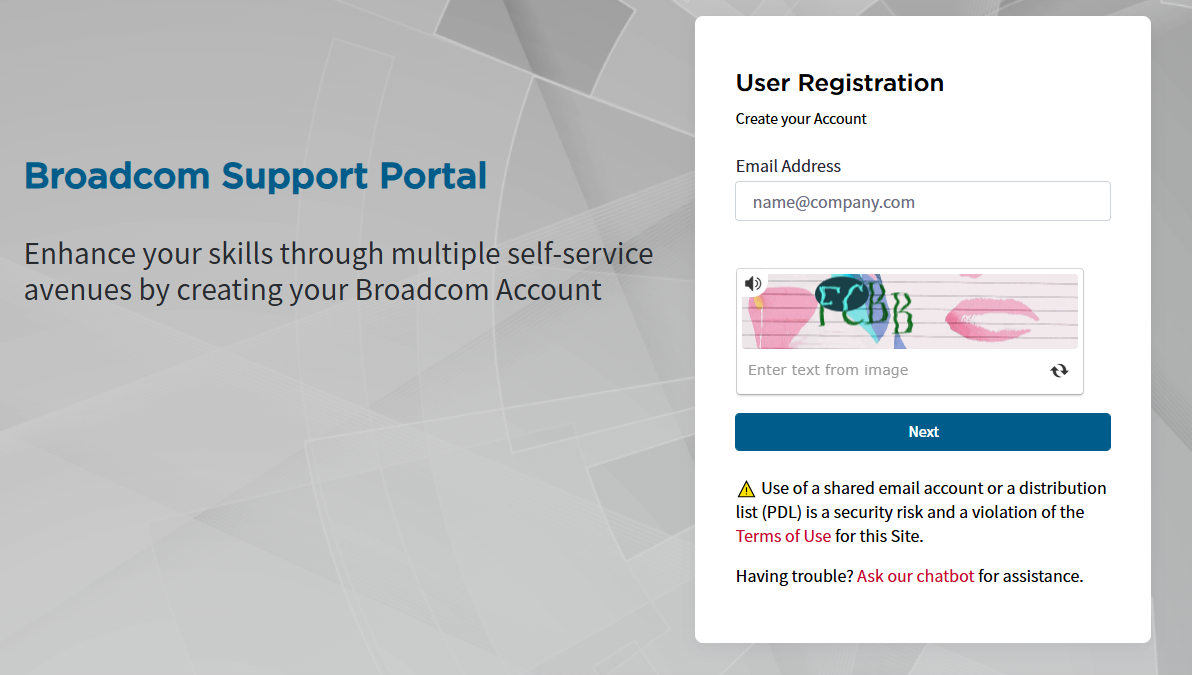
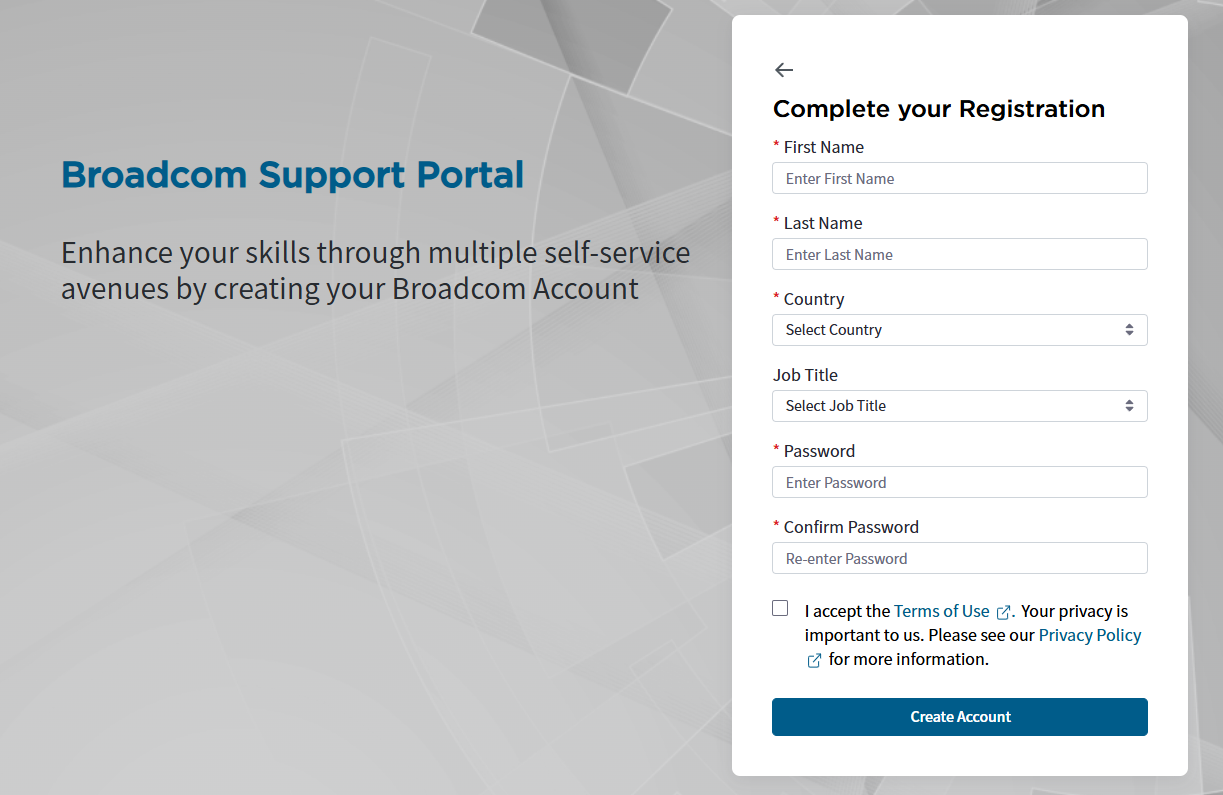
3、在REGISTER页面,可以输入邮箱地址和图片验证码进行注册。你的邮箱会收到一封邮箱验证码邮件,填写邮箱验证码,点击Verify & Continue按钮,输入相关信息,点击Create Account按钮注册成功。
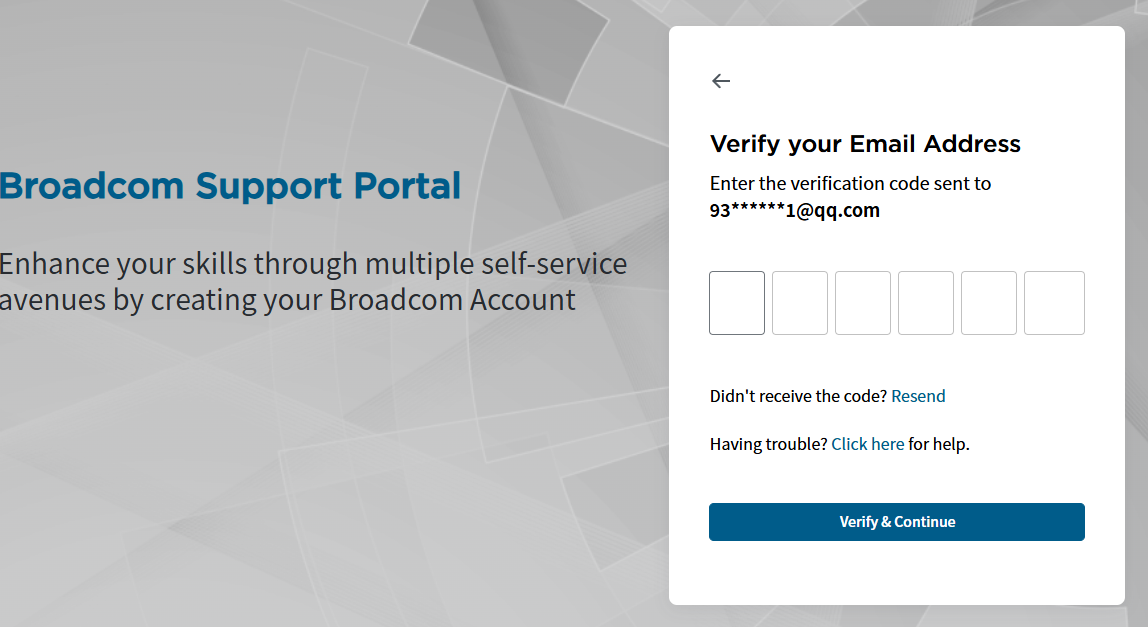
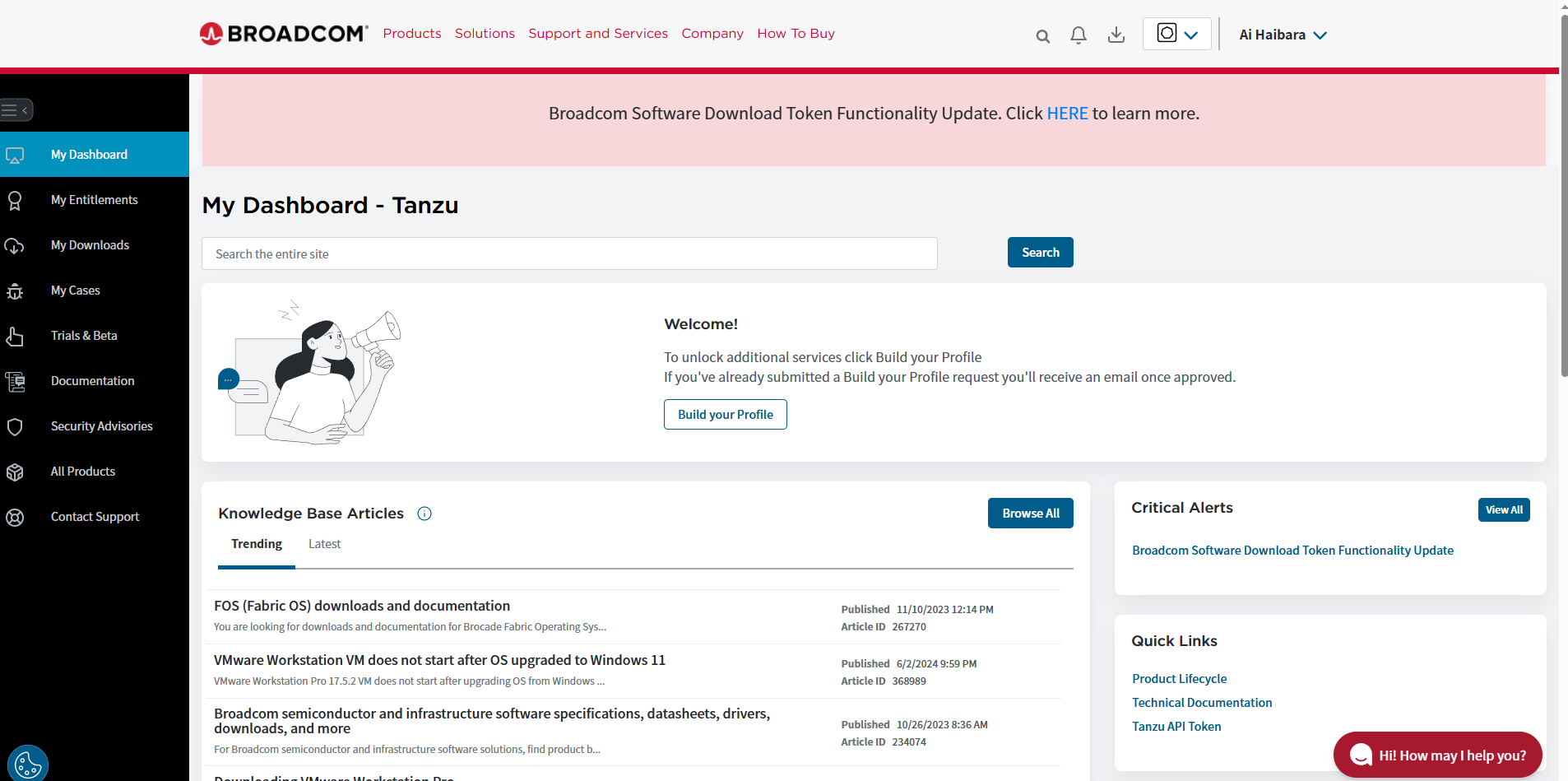
4、然后转到登录页面,输入用户名和密码进行登录。登录后会进入DASHBOARD(仪表盘)页面。
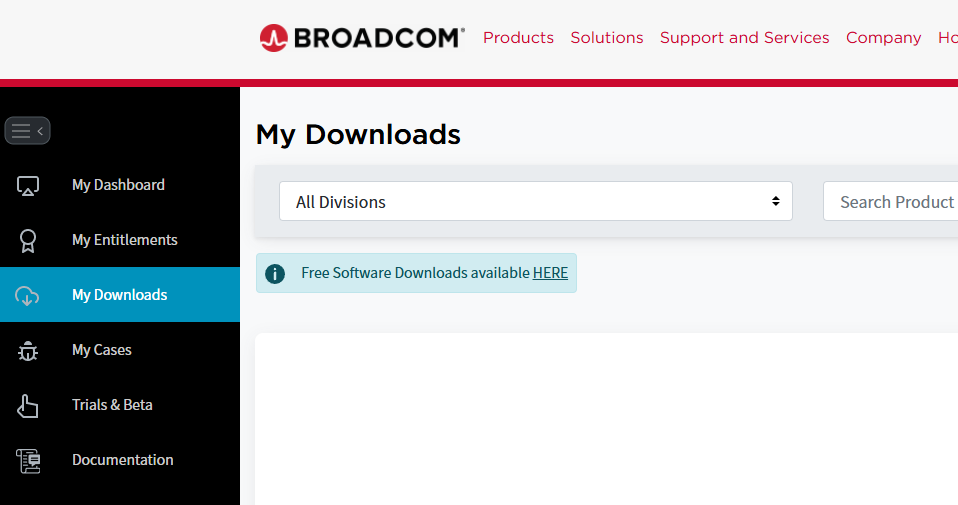
5、点击 My Downloads,然后点击Free Software Downloads available HERE 中带下划线的 HERE。也可以在浏览器打开地址:https://support.broadcom.com/group/ecx/free-downloads
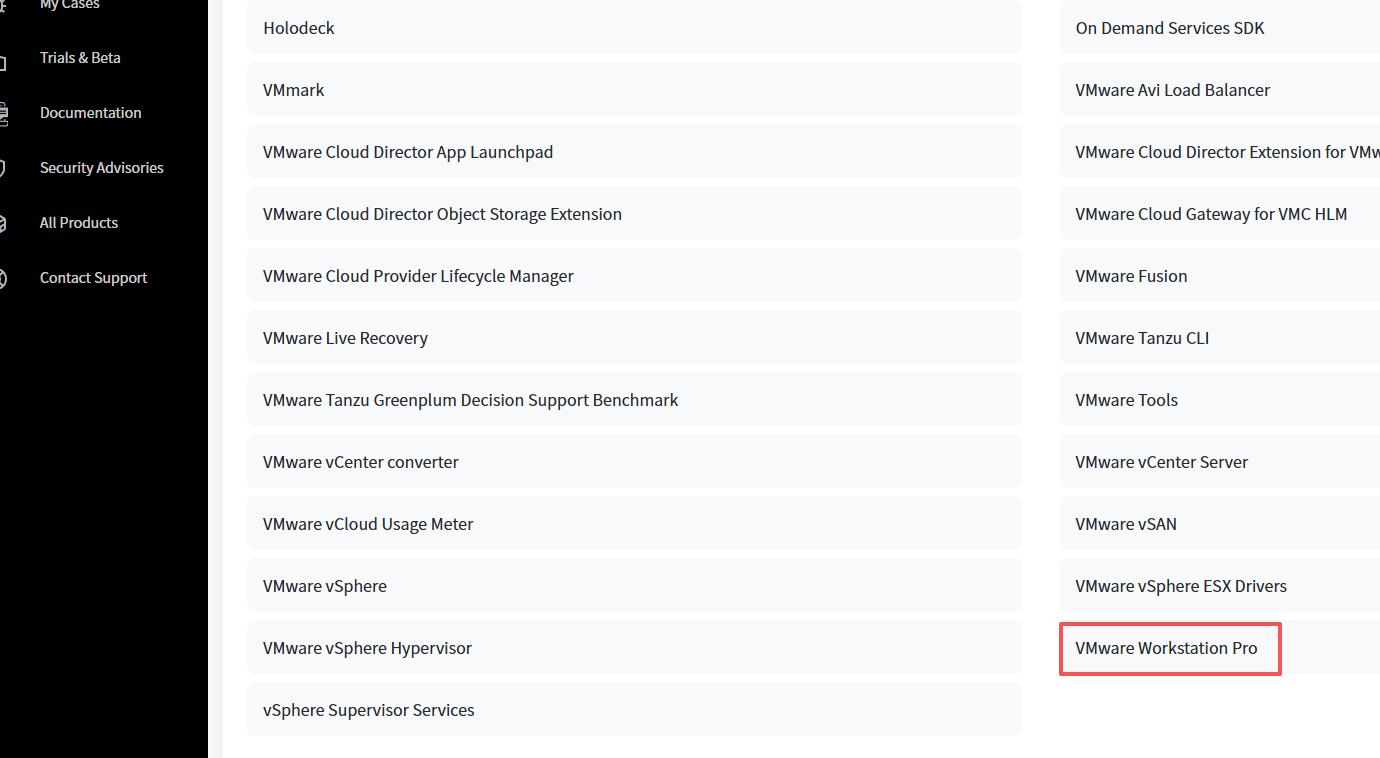
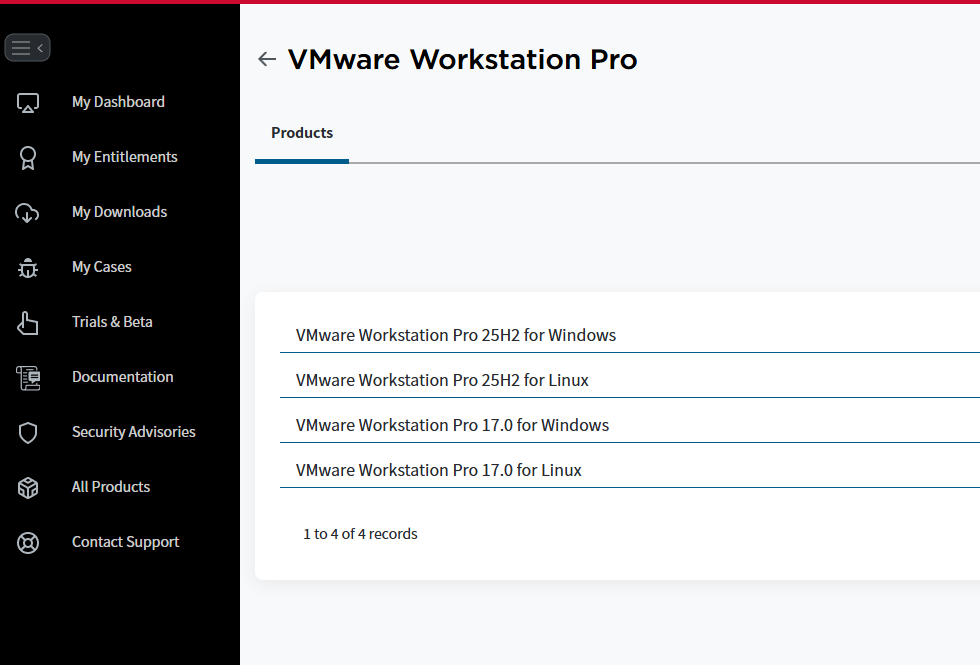
6、在页面右下角可以找到 VMware Workstation Pro,点击 VMware Workstation Pro,可以进入VMware Workstation Pro下载页面。
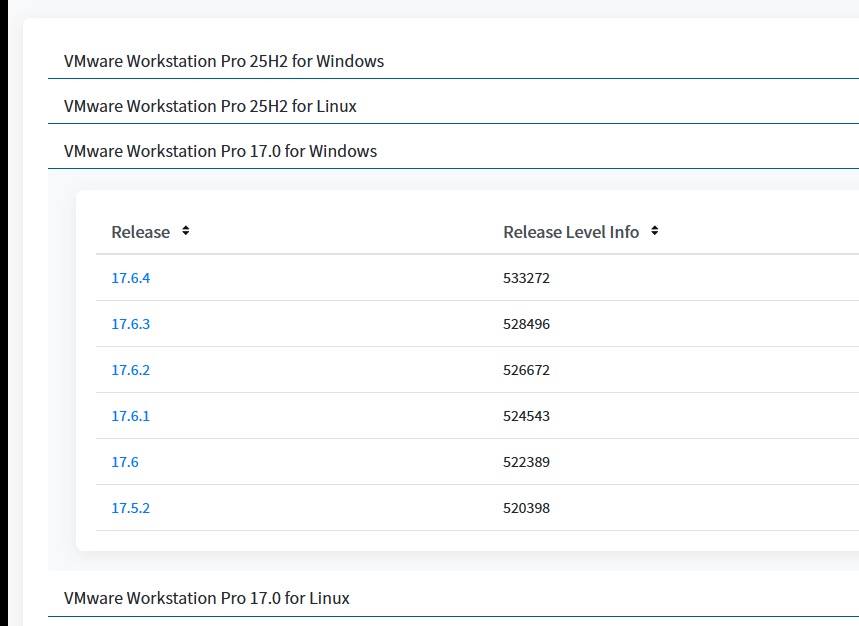
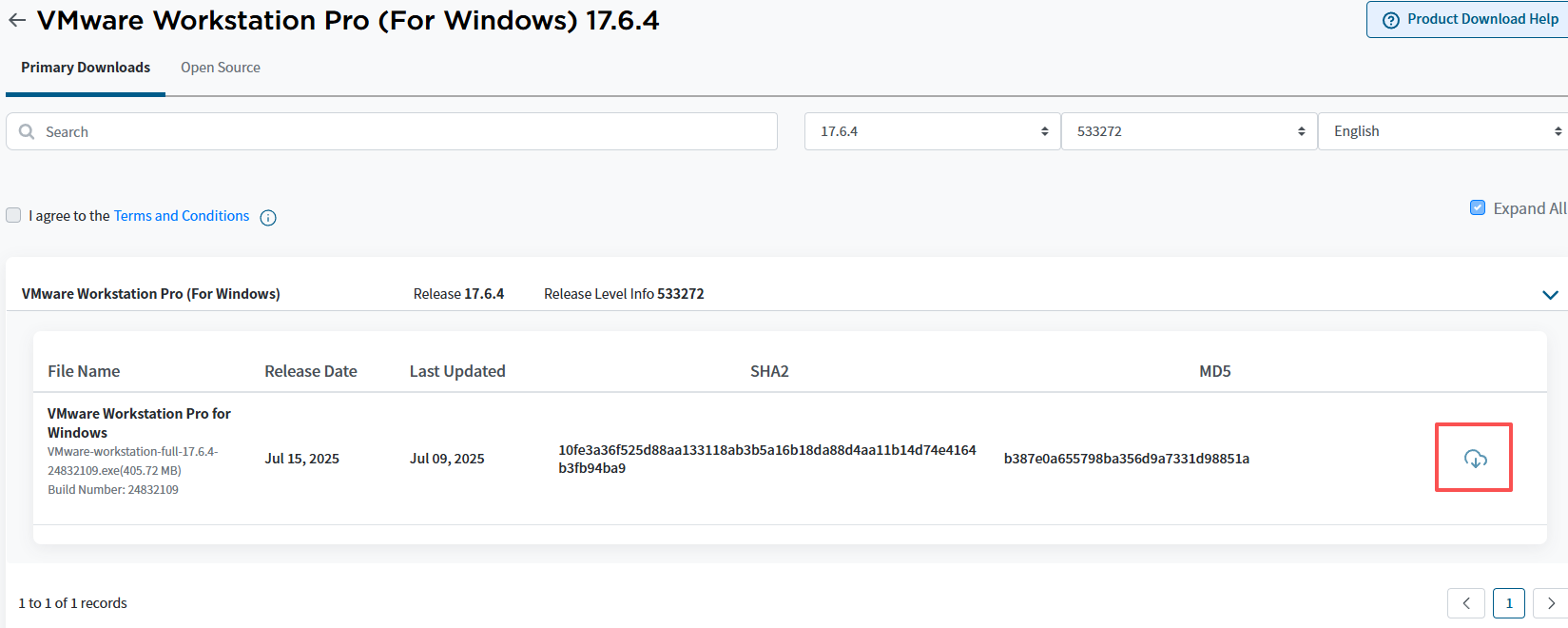
7、点击页面上的链接可以展开不同操作系统的下载地址。例如你的系统是Windows,可以点击VMware Workstation Pro 17.0 for Windows,在展开的页面中点击17.6.4即可下载。
激活码
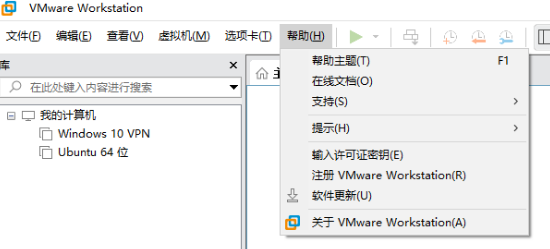
VMWare Workstation对个人已经完全免费,如果你仍想激活,可以点击帮助菜单中的输入许可证密钥进行激活。这里提供了一些不同版本的VMWare Workstation激活密钥,仅供测试使用。如果需要,请购买正版。
VMware Workstation 12激活码(许可证密钥)
VMware Workstation 14激活码(许可证密钥)
VMware Workstation 15激活码(许可证密钥)
VMware Workstation 16激活码(许可证密钥)
VMware Workstation 17激活码(许可证密钥)
常见问题
这里列出了一些VMWare Workstation在安装使用过程中的一些常见问题,仅供参考。如果遇到不好解决的问题,欢迎留言评论。
1、该虚拟机似乎正在使用中。如果该虚拟机未在使用,请按“获取所有权(T)”按钮获取它的所有权。否则,请按“取消(C)”按钮以防损坏。
解决方法:首先关闭VM软件,在镜像目录删除所有 .lck 后缀结尾的文件夹即可。
2、VMWare 17安装Win11报错:这台电脑不符合安装此版本的Windows所需的最低系统要求。
(1)虚拟机设置,选项,访问控制,添加密码。
(2)虚拟机设置、选项、高级,把固件类型改为UEFI,启用安全引导。
(3)虚拟机设置、选项、硬件,添加可信平台模块。
推荐阅读
VMware Workstation 16激活码及许可证密钥获取方法
Windows系统PyTorch安装教程:CUDA 12.1环境配置与TorchText版本兼容性指南
程序员必备软件工具大全:开发框架、中间件与数据库精选
达梦数据库libgeos_c.dll加载失败解决方法:空间数据包安装指南
深信服VPN客户端下载:EasyConnect与aTrust零信任访问指南
IntelliJ IDEA常见问题解决方案大全:服务面板、Maven报错、启动故障处理
评论 (2)
请 登录 后发表评论
 张大侠2025-11-29 09:57:25
感谢分享!非常详细的安装指南,还提供了免费下载的说明,帮我省了不少时间。
大雄David2025-11-08 12:15:29感谢分享!我之前一直以为需要付费,原来个人版已经免费了,这下可以放心用了。