XWiki知识库搭建教程:从零开始部署个人与企业Wiki系统
XWiki是一个免费开源的java开发的wiki,界面美观,功能强大,适合用于创建个人和企业知识库。本文将帮助你在本地安装一个个人知识库。
安装配置
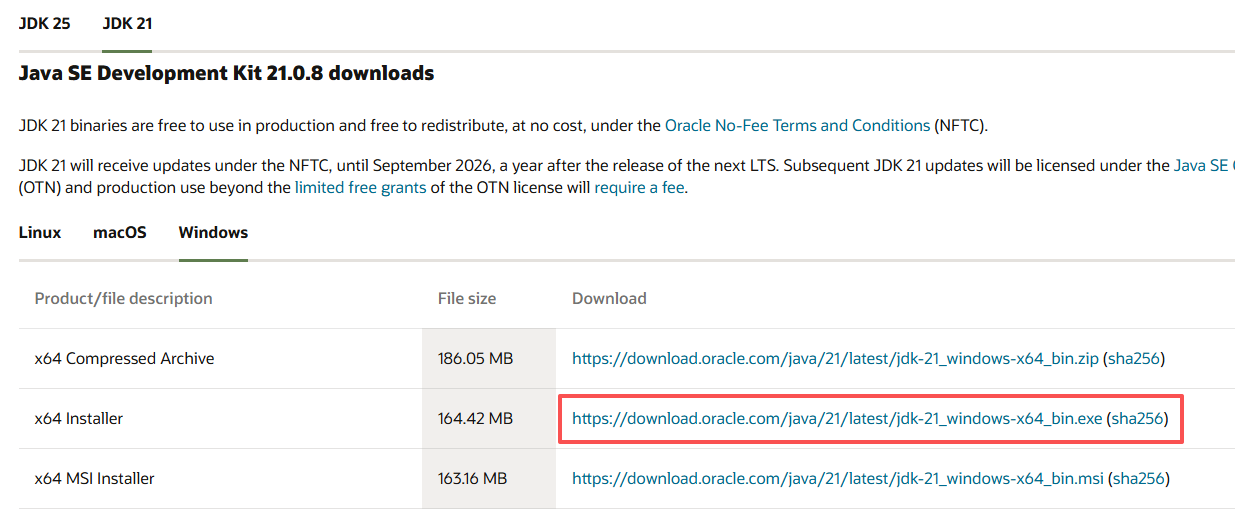
1、下载JDK21并安装。
下载地址:https://www.oracle.com/java/technologies/downloads/#java21
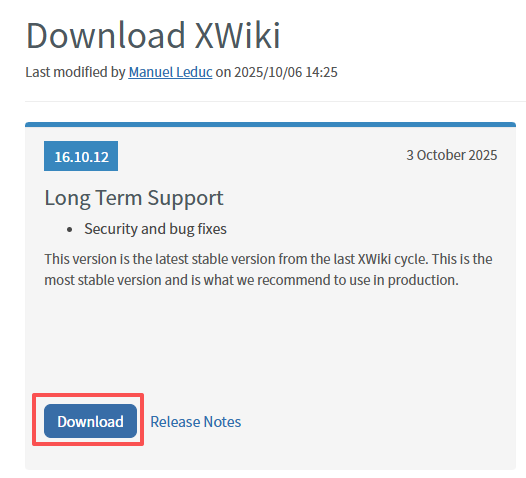
2、从XWiki官方网站下载最新长期支持预装了Standard Flavor的XWiki版本。
下载地址:https://www.xwiki.org/xwiki/bin/view/Download/
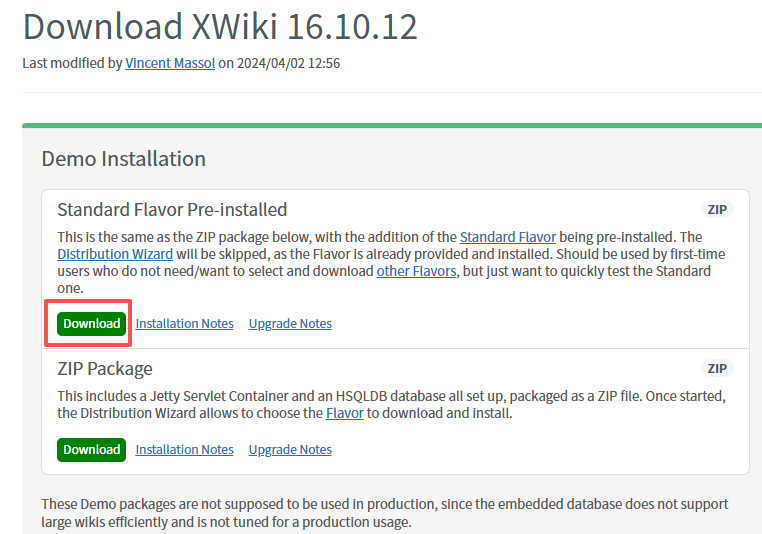
3、解压下载的 xwiki-platform-distribution-flavor-jetty-hsqldb-16.10.12.zip。
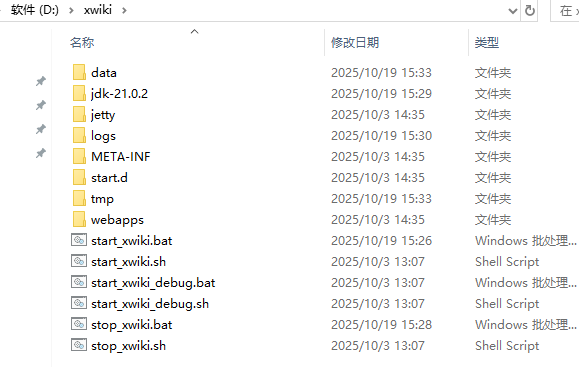
4、编辑文件start_xwiki.bat,修改以下内容。
(1)在 @echo off 下面增加 @chcp 65001,保证命令行输出的是中文。

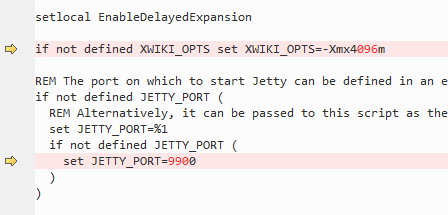
(2)修改 if not defined XWIKI_OPTS set XWIKI_OPTS=-Xmx1024m 一行中的 -Xmx1024m 为 -Xmx2048m,占用内容稍微大一些,会更加流畅。(可选)
(3)修改 set JETTY_PORT=8080一行中的 8080 为 9900,可以修改xwiki端口。(可选)
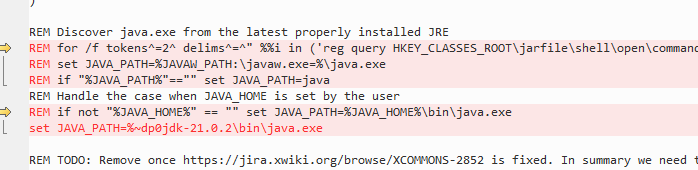
(4)在if not “%JAVA_HOME%” == “” set JAVA_PATH=%JAVA_HOME%\bin\java.exe 下面增加一行 set JAVA_PATH=%~~dp0jdk-21.0.2\bin\java.exe,设置 JAVA_PATH为你安装JDK 21中java.exe的路径。这样就不需要配置环境变量。
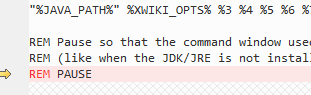
(5)在文件末尾的PAUSE注释掉,改成REM PAUSE。如果使用windows服务方式启动,不注释绘制到一直启动中。(可选)
5、编辑文件 stop_xwiki.bat,也做类似修改。(可选)
6、双击start_xwiki.bat启动。
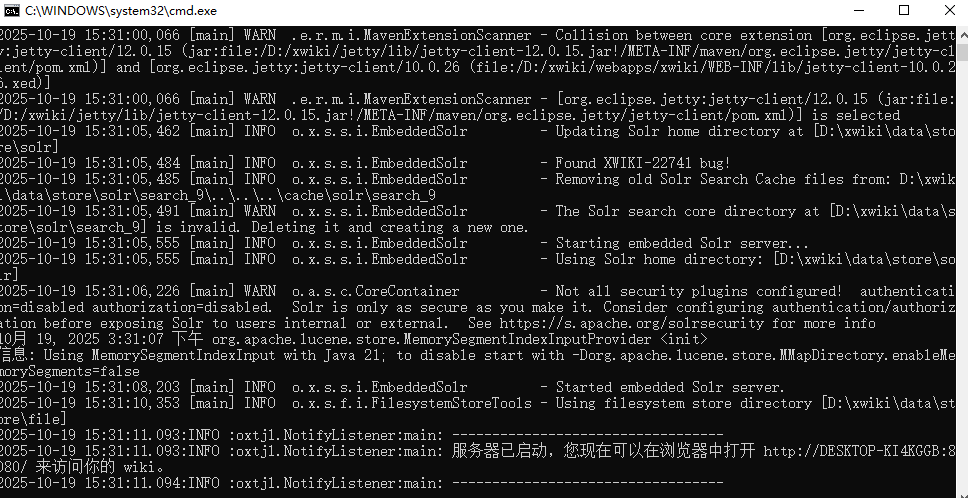
7、在浏览器种访问以下地址,第一次访问会进行安装。
http://localhost:8080/
默认用户名:Admin
默认密码:admin
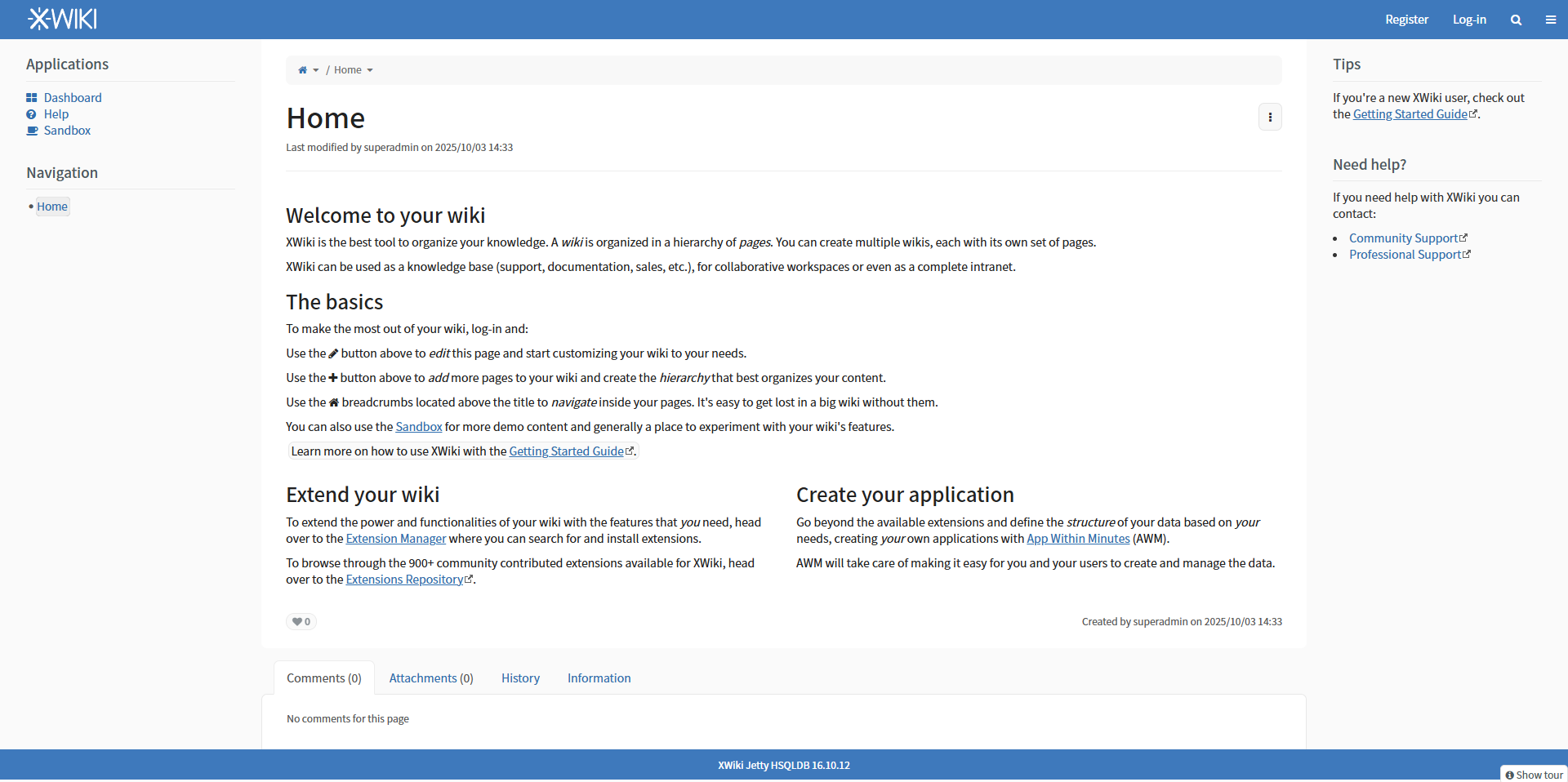
8、安装好后的效果图。
常见问题
1、如果把XWiki改为中文。
参考 XWiki默认语言改为中文 这篇文档。
推荐阅读
XWiki知识库基础版与专业版正式上架:把知识沉淀与隐私管理,握回自己手中
VMware Workstation 17许可证密钥及免费激活方法详解
三维 GIS 开发工具清单:从数据处理到地图展示,这一篇就够了
三维可视化系统怎么选,从 3D 编辑器到数字孪生平台一次说清
深信服VPN客户端下载:EasyConnect与aTrust零信任访问指南
CodeBuddy 安全删除拦截器背锅记:一次 Vite 构建产物陈旧引发的微前端 404 白屏复盘
评论 (2)
请 登录 后发表评论
 刘一刀2025-12-03 13:50:56
教程非常详细,配图清晰,一步步跟着做成功在本地启动了XWiki。特别感谢作者分享修改启动脚本的实用技巧,省去了配置环境变量的麻烦!
凯文王2025-11-13 10:53:46教程很详细,特别是修改start_xwiki.bat的步骤,省去了配置环境变量的麻烦。感谢作者分享!