告别点击烦恼!Kiro权限配置指南,一键放行所有命令不再中断任务
文章介绍了Kiro执行命令时频繁弹窗询问用户批准的问题,该机制会中断长程任务,降低效率。解决方案是修改~/.kiro/settings/目录下的permissions.yaml文件,通过配置规则实现自动化授权。文章详细展示了两种配置示例:一是完全放行所有命令(危险),二是精细化授权(只允许Shell命令、读取文件、写入特定目录等),并解释了match通配符的用法。配置保存后立即生效,无需重启IDE。文末附有Kiro官方权限配置文档链接供参考。
问题现象
当Kiro执行命令时,会弹出一个窗口询问用户是否执行:Your approval is required to continue,可以点击Allow或Always allow来执行命令并让中断的任务继续。如下图:
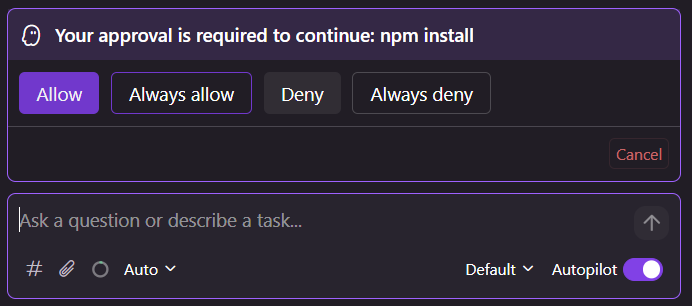
这对执行长程任务的用户非常不友好,任务经常中断,用户需要一直守在电脑旁边负责点击Approve或Approve All。我们可以通过修改配置文件的方法允许Kiro执行所有命令。
解决方法
进入目录 ~/.kiro/settings/,在Windows系统上是:C:\Users\你的用户名.kiro\settings,备份原来的 permissions.yaml,然后在文件中输入以下内容即可。
rules:
  - capability: all
    effect: allow
这会允许Kiro读写所有文件,执行所有命令,运行所有MCP,非常危险。也可以只允许Kiro执行所有Shell命令,读取所有文件,写入项目下的文件,执行允许的MCP,配置如下所示:
rules:
  - capability: shell
    effect: allow

  - capability: fs_write
    match: ["src/**", "tests/**"]
    effect: allow

  - capability: fs_read
    effect: allow

  - capability: mcp
    match: ["my-server/*"]
    effect: allow
通过灵活配置 permissions.yaml,可以控制Kiro能否自动独写某些目录下的文件,自动执行某些Shell命令或特定的MCP。match是匹配的路径、命令或MCP名称,支持*或**通配符。文件保存生效,无需重启IDE。
参考文档
Kiro官方文档:https://kiro.dev/docs/permissions/
标签: Kiro IDE
最后更新于1月前
本文由人工编写,AI优化,转载请注明原文地址: 告别点击烦恼!Kiro权限配置指南,一键放行所有命令不再中断任务
推荐阅读
CodeBuddy 安全删除拦截器背锅记:一次 Vite 构建产物陈旧引发的微前端 404 白屏复盘
352026-09-20
CodeBuddyIDE与Trae终极对决:谁是最强国产AI编程IDE?最新版本深度横评
41452025-09-25
不用反向传播,能走多远?——我在 MNIST 上把零梯度网络做到了 97.48%
102026-10-03
VMware Workstation 17许可证密钥及免费激活方法详解
57622026-05-16
三维可视化系统怎么选,从 3D 编辑器到数字孪生平台一次说清
372026-09-21
深信服VPN客户端下载:EasyConnect与aTrust零信任访问指南
51892026-05-16