超腾开源平台工作模块
本指南介绍了工作模块的两大核心功能:消息通知和工作计划管理。消息通知功能帮助用户接收并管理系统、消息和任务三类通知,支持查看、筛选、标记、删除及统计。工作计划功能允许用户创建和管理日、周、月、季、年等不同周期的计划,涵盖创建、查看、筛选、更新状态与进度、删除等操作。文档还提供了常见问题解答以及关于通知清理、计划制定(如遵循SMART原则)和时间管理的最佳实践建议,旨在帮助用户高效组织日常工作。
工作模块提供消息通知和工作计划管理功能,帮助您高效管理日常工作。
目录
消息通知
消息通知功能让您及时接收系统通知、消息通知和任务通知。
消息类型
| 类型 | 说明 | 示例 |
|---|---|---|
| 系统通知 | 平台系统级别的通知 | 系统维护通知、版本更新 |
| 消息通知 | 其他用户发送的消息 | 用户留言、回复通知 |
| 任务通知 | 工作任务相关通知 | 任务分配、任务提醒 |
查看通知
- 在左侧导航栏点击"工作管理"→“消息通知”
- 进入通知列表页面
- 您可以看到所有通知的列表
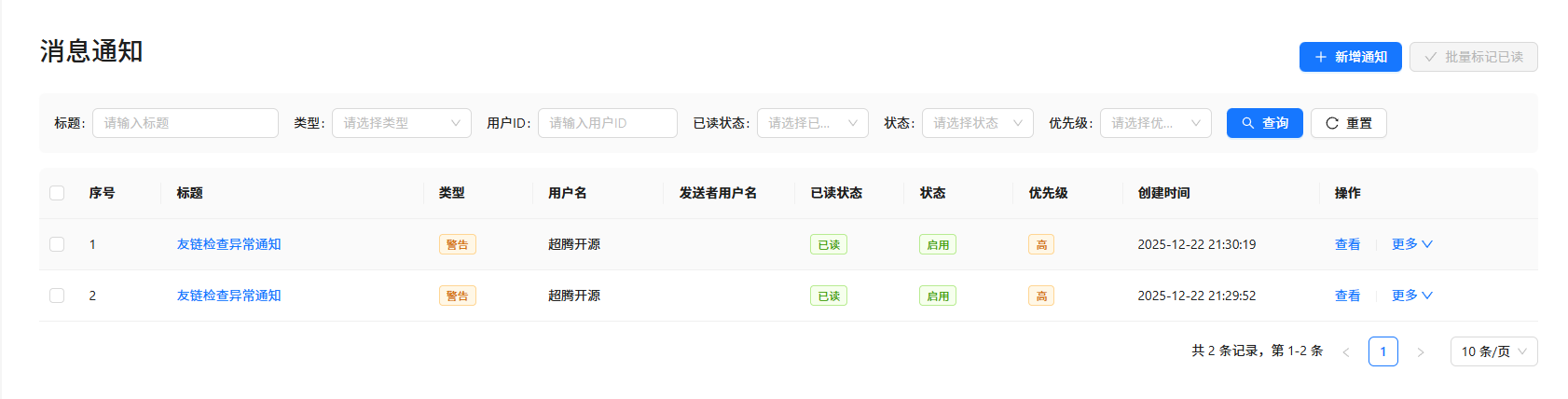 图: 消息通知列表
通知筛选
您可以根据以下条件筛选通知:
- 通知标题: 输入关键词搜索
- 通知类型: 系统通知/消息通知/任务通知
- 阅读状态: 已读/未读
- 优先级: 高优先级/普通优先级/低优先级
查看通知详情
- 点击通知列表中的任一通知
- 查看通知的详细内容
- 通知会自动标记为已读
标记通知为已读
有两种方式可以标记通知为已读:
方式一: 单个标记
- 点击通知即可自动标记为已读
方式二: 批量标记
- 勾选需要标记为已读的通知
- 点击"标记为已读"按钮
- 确认操作
删除通知
- 勾选需要删除的通知
- 点击"删除"按钮
- 确认删除操作
注意: 删除后的通知无法恢复,请谨慎操作。
通知统计
在通知页面顶部,您可以查看通知统计信息:
- 总通知数
- 未读通知数
- 各类型通知数
- 高优先级通知数
工作计划
工作计划功能让您创建和管理不同周期的工作计划,包括日计划、周计划、月计划、季度计划和年计划。
计划类型
| 类型 | 适用场景 | 建议 |
|---|---|---|
| 日计划 | 每日待办事项 | 每天早晨规划当天工作 |
| 周计划 | 周度工作任务 | 周一制定本周目标 |
| 月计划 | 月度项目计划 | 月初制定月度目标 |
| 季度计划 | 季度里程碑 | 季度初制定季度目标 |
| 年计划 | 年度规划 | 年初制定年度目标 |
创建工作计划
- 在左侧导航栏点击"工作"→“工作计划”
- 点击"新建计划"按钮
- 填写计划信息:
- 计划名称: 输入计划的标题
- 计划描述: 输入计划的详细描述
- 计划类型: 选择计划类型(日/周/月/季/年)
- 开始日期: 选择计划开始日期
- 结束日期: 选择计划结束日期
- 点击"保存"按钮
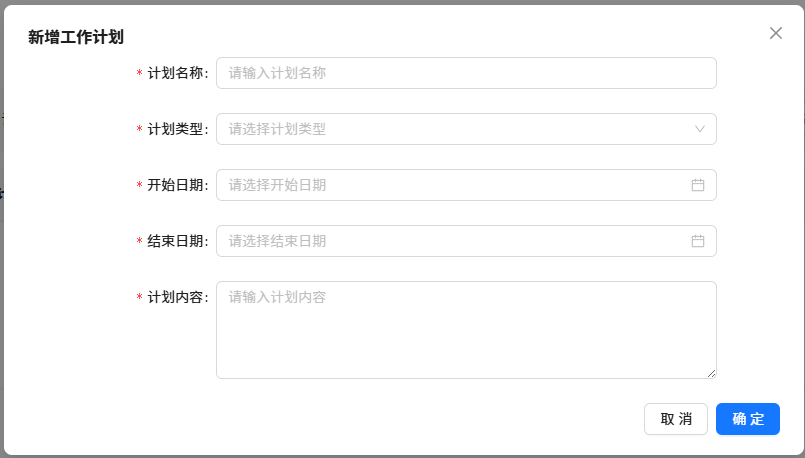 图: 创建工作计划
查看工作计划
- 进入工作计划页面
- 可以查看所有计划的列表
- 默认按创建时间倒序排列
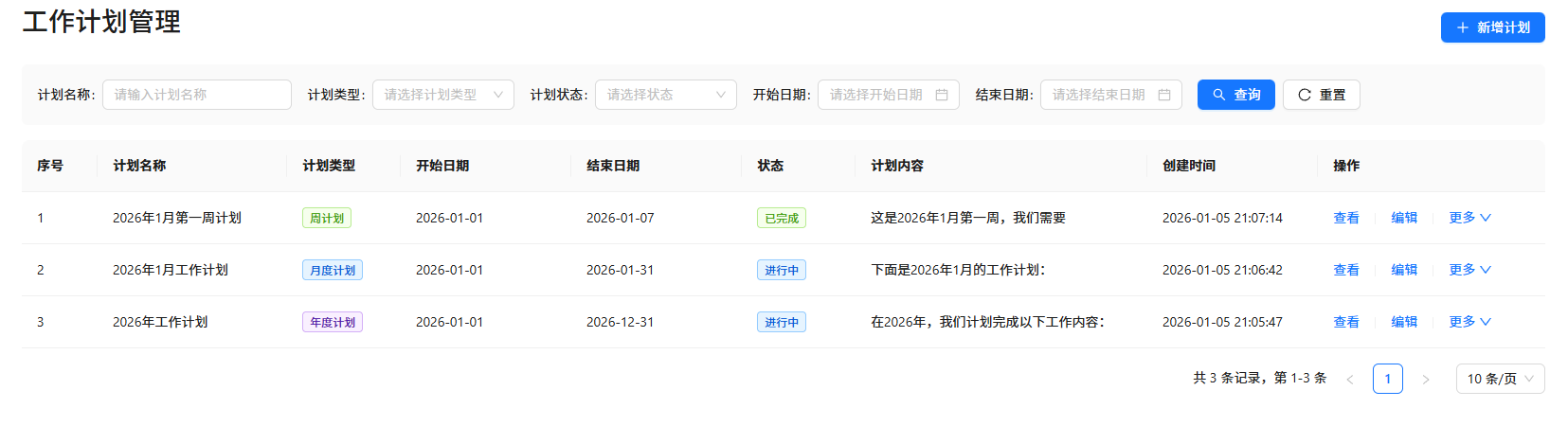 图: 工作计划列表
计划筛选
您可以根据以下条件筛选计划:
- 计划名称: 输入关键词搜索
- 计划类型: 日/周/月/季/年
- 计划状态: 草稿/进行中/已完成/已取消
- 创建人: 按创建人筛选
- 时间范围: 选择开始和结束日期范围
更新工作计划
- 点击计划列表中的计划名称
- 进入计划详情页
- 点击"编辑"按钮
- 修改计划信息
- 点击"保存"按钮
更新计划状态
计划有以下状态:
| 状态 | 说明 | 操作 |
|---|---|---|
| 草稿 | 计划刚创建,还未开始执行 | 可编辑 |
| 进行中 | 计划正在执行中 | 可更新进度 |
| 已完成 | 计划已全部完成 | 不可编辑 |
| 已取消 | 计划已取消 | 不可编辑 |
更新步骤:
- 进入计划详情页
- 点击状态下拉菜单
- 选择新的状态
- 确认更新
更新计划进度
计划进度以百分比显示(0-100%),表示计划的完成程度。
更新步骤:
- 进入计划详情页
- 在进度字段输入或拖动滑块设置进度
- 点击"保存"按钮
提示: 您可以根据子任务的完成情况自动计算总进度。
删除工作计划
- 勾选需要删除的计划
- 点击"删除"按钮
- 确认删除操作
注意:
- 只能删除草稿状态的计划
- 进行中或已完成的计划无法删除
按类型查看计划
您可以快速查看特定类型的所有计划:
- 点击"按类型查看"按钮
- 选择计划类型
- 系统显示该类型的所有计划
常见问题
Q: 如何批量删除已读通知?
A: 目前系统支持批量删除通知功能,您可以:
- 筛选出已读通知
- 勾选所有通知
- 点击"删除"按钮
Q: 工作计划可以分享给其他用户吗?
A: 目前工作计划功能为个人使用,暂不支持分享。未来版本可能会增加团队协作功能。
Q: 计划状态可以逆向修改吗?
A: 可以的。例如,您可以将"已完成"的计划改回"进行中"状态,继续编辑和更新进度。
Q: 通知会过期吗?
A: 系统不会自动删除通知,通知会一直保留直到您手动删除。建议定期清理已读通知。
Q: 可以为计划设置提醒吗?
A: 计划创建时会自动创建相关任务通知,您可以在消息通知中收到提醒。
Q: 如何查看历史计划?
A: 在工作计划页面,您可以查看所有历史计划,包括已完成的计划。
最佳实践
1. 消息通知管理
- 定期清理: 建议每周清理一次已读通知
- 分类处理: 高优先级通知优先处理
- 及时响应: 收到任务通知后尽快处理
2. 工作计划制定
- SMART 原则: 制定具体、可衡量、可达成、相关、有时限的计划
- 合理拆分: 大计划拆分为小任务,便于跟踪
- 定期回顾: 每周回顾计划执行情况,及时调整
- 预留缓冲: 预留 20%的时间应对突发情况
3. 时间管理建议
- 日计划: 每天早晨规划当天工作
- 周计划: 周一制定本周目标和任务
- 月计划: 月初回顾上月,制定本月目标
- 季度计划: 季度初制定季度里程碑
相关功能
最后更新: 2026-01-03
文档版本: v1.0.0
本文由人工编写,AI优化,转载请注明原文地址: 超腾开源平台工作模块