超腾开源平台AI模块
本产品文档介绍了AI模块的核心功能和使用指南。该模块提供了一套完整的AI能力管理方案,主要包括:AI提示词的创建、分类、版本管理与共享,帮助用户高效复用提示词;支持配置和管理多个大模型提供商(如OpenAI、Anthropic等)及其对应的AI模型,用户可根据任务需求选择合适的模型;提供MCP工具管理,允许AI在对话中调用各类工具;支持创建和配置具备特定功能的AI智能体,以实现自动化任务;此外,还包含Cursor API的集成配置,用于代码相关的AI功能。文档最后给出了常见问题解答和最佳实践建议,旨在帮助用户优化提示词、合理选择模型并有效开发智能体,从而提升AI使用效率与效果。
AI 模块提供强大的 AI 功能,支持提示词管理、大模型配置、智能体管理等。
目录
AI 提示词
提示词模块让您管理和复用 AI 提示词,提高 AI 使用效率。
创建提示词
- 在左侧导航栏点击"AI"→“提示词”
- 点击"新建提示词"按钮
- 填写提示词信息:
- 提示词名称: 输入提示词名称
- 提示词描述: 输入提示词用途描述
- 提示词内容: 编写提示词内容
- 分类: 选择提示词分类
- 标签: 添加标签(多个标签用逗号分隔)
- 是否公开: 选择公开或私有
- 点击"保存"按钮
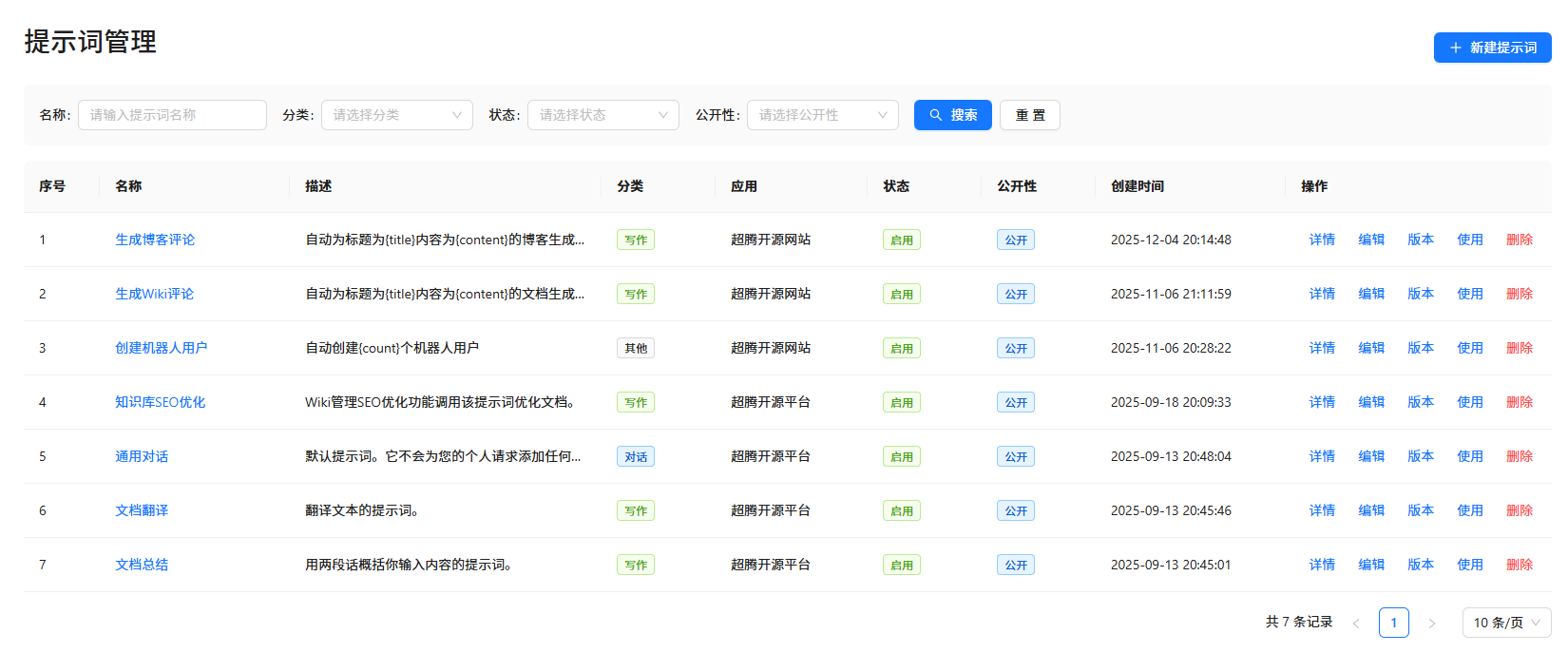 图: 提示词列表
提示词分类
- 编程: 代码生成、代码审查、代码优化
- 写作: 文章写作、翻译、润色
- 分析: 数据分析、报告生成
- 设计: 设计灵感、方案建议
- 其他: 其他用途的提示词
使用提示词
- 在提示词列表中找到需要的提示词
- 点击"使用"按钮
- 提示词内容会自动填充到 AI 对话框
- 继续输入需要 AI 处理的内容
- 调用 AI 获取结果
提示词版本管理
提示词支持版本管理,记录每次修改:
- 进入提示词详情页
- 点击"版本历史"标签
- 查看所有历史版本
- 可以恢复到任一历史版本
我的提示词
在"我的提示词"页面,您可以查看和管理自己创建的提示词:
- 创建时间
- 使用次数
- 最后使用时间
公开提示词
在"公开提示词"页面,您可以浏览和使用其他用户分享的公开提示词:
- 按分类浏览
- 按热度排序
- 按使用次数排序
AI 大模型提供商
大模型提供商模块让您管理多个 AI 服务提供商。
添加提供商
- 在左侧导航栏点击"AI"→“大模型提供商”
- 点击"添加提供商"按钮
- 填写提供商信息:
- 提供商名称: 输入提供商名称
- API 地址: 输入 API 地址
- API 密钥: 输入 API 密钥
- 状态: 启用或禁用
- 点击"保存"按钮
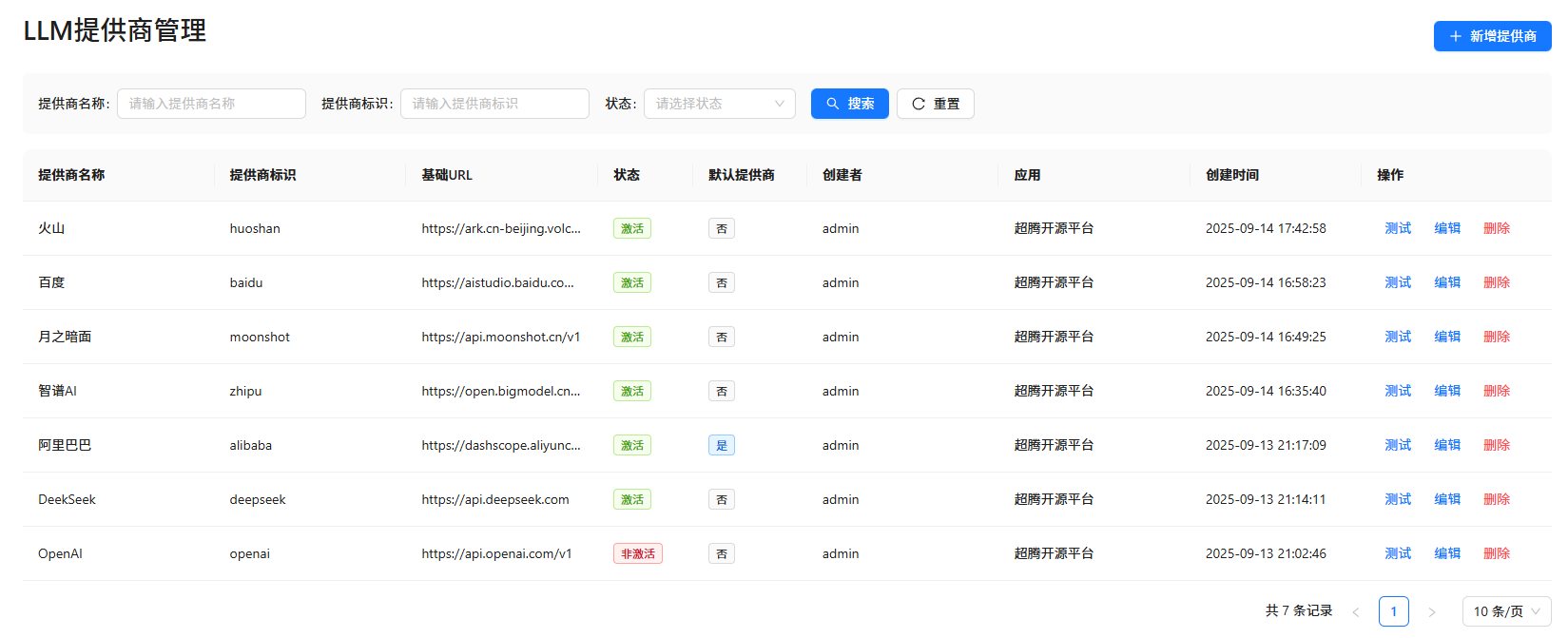 图: AI 提供商列表
支持的提供商
- OpenAI: GPT-3.5、GPT-4 等
- Anthropic: Claude 系列
- Google: PaLM、Gemini
- 国内厂商: 通义千问、文心一言、讯飞星火等
提供商配置
为每个提供商配置 API 密钥和参数:
- API 密钥: 从提供商获取的密钥
- 超时设置: 请求超时时间
- 重试次数: 失败重试次数
AI 大模型
大模型模块让您选择和管理不同的 AI 模型。
添加大模型
- 在左侧导航栏点击"AI"→“大模型”
- 点击"添加大模型"按钮
- 填写模型信息:
- 模型名称: 输入模型名称
- 提供商: 选择提供商
- 模型 ID: 输入模型 ID(如 gpt-4)
- 模型描述: 输入模型描述
- 上下文长度: 输入上下文长度
- 价格: 输入价格信息
- 状态: 启用或禁用
- 点击"保存"按钮
模型选择
根据任务需求选择合适的模型:
| 任务 | 推荐模型 | 说明 |
|---|---|---|
| 简单对话 | GPT-3.5 | 成本低,速度快 |
| 复杂任务 | GPT-4 | 能力强,成本高 |
| 代码生成 | Claude 2 | 代码质量高 |
| 中文任务 | 通义千问 | 中文表现好 |
| 多轮对话 | Gemini | 对话能力强 |
模型测试
- 进入模型详情页
- 点击"测试"按钮
- 输入测试内容
- 查看模型响应结果
MCP 工具
MCP 工具模块让您管理和使用各种 AI 工具。
添加工具
- 在左侧导航栏点击"AI"→“MCP 工具”
- 点击"添加工具"按钮
- 填写工具信息:
- 工具名称: 输入工具名称
- 工具描述: 输入工具用途描述
- 工具类型: 选择工具类型
- 配置参数: 根据工具类型配置参数
- 状态: 启用或禁用
- 点击"保存"按钮
工具类型
- 数据处理: 数据清洗、格式转换
- 文件处理: 文件读取、写入、转换
- 网络工具: 网页抓取、API 调用
- 计算工具: 数学计算、统计分析
- 其他: 其他类型的工具
使用工具
在 AI 对话中可以调用已配置的工具:
- 在对话中输入需要使用工具的指令
- AI 会自动识别并调用相应工具
- 查看工具执行结果
AI 智能体
智能体模块让您创建和管理 AI 智能体,实现自动化任务。
创建智能体
- 在左侧导航栏点击"AI"→“智能体”
- 点击"创建智能体"按钮
- 填写智能体信息:
- 智能体名称: 输入智能体名称
- 智能体描述: 输入智能体用途描述
- 选择模型: 选择使用的 AI 模型
- 系统提示词: 输入系统提示词
- 工具配置: 选择智能体可以使用的工具
- 权限设置: 设置智能体权限
- 状态: 启用或禁用
- 点击"保存"按钮
智能体类型
- 客服智能体: 自动回复用户咨询
- 内容生成智能体: 自动生成内容
- 数据分析智能体: 自动分析数据
- 任务执行智能体: 执行特定任务
- 其他: 其他类型的智能体
智能体对话
- 在智能体列表中找到需要的智能体
- 点击"对话"按钮
- 开始与智能体对话
- 智体会根据配置自动响应
智能体监控
查看智能体的运行情况:
- 对话次数
- 响应时间
- 错误率
- 资源使用情况
常见问题
Q: 如何优化提示词效果?
A: 优化提示词的技巧:
- 清晰明确地表达需求
- 提供具体的例子
- 说明期望的输出格式
- 添加上下文信息
- 逐步调整和测试
Q: 可以同时使用多个模型吗?
A: 是的,您可以添加多个模型,在不同任务中使用不同的模型。
Q: API 密钥如何安全存储?
A: API 密钥会加密存储在数据库中,只有授权用户可以访问。建议定期更换密钥。
Q: 智能体可以执行哪些操作?
A: 智能体可以执行以下操作:
- 调用已配置的工具
- 读取和生成文本
- 处理文件
- 执行计算
Q: 如何监控 AI 使用成本?
A: 在"使用记录"页面可以查看详细的使用记录和费用统计,包括:
- 模型使用次数
- Token 使用量
- 费用明细
Q: AI 响应超时怎么办?
A: 检查以下几点:
- 网络连接是否正常
- API 密钥是否正确
- 请求内容是否过长
- 增加超时时间设置
最佳实践
1. 提示词管理
- 分类整理: 按用途分类整理提示词
- 版本控制: 使用版本管理功能记录提示词迭代
- 定期更新: 根据使用效果优化提示词
- 分享优秀: 分享高质量的提示词
2. 模型选择
- 成本效益: 根据任务复杂度选择合适的模型
- 性能测试: 测试不同模型的效果
- 备用方案: 配置备用模型,应对故障
- 成本监控: 定期监控使用成本
3. 智能体开发
- 明确目标: 清晰定义智能体的功能范围
- 充分测试: 在上线前充分测试
- 逐步完善: 从简单功能开始,逐步完善
- 用户反馈: 收集用户反馈,持续改进
相关功能
最后更新: 2026-01-03
文档版本: v1.0.0
本文由人工编写,AI优化,转载请注明原文地址: 超腾开源平台AI模块