DeepSeek大模型本地运行指南:Ollama安装配置与优化技巧
深度求索(DeepSeek),成立于2023年,专注于研究世界领先的通用人工智能底层模型与技术,目前已经研发出DeepSeek V3、DeepSeek R1、DeepSeek Coder等多款大模型。本文介绍DeepSeek相关网站和本机使用Ollama下载运行DeekSeep的方法,并介绍了把Ollama软件安装到其他盘和把模型下载到其他盘的方法,避免占用大量C盘空间。
常用网站
官方网站:https://www.deepseek.com/
开源项目:https://github.com/deepseek-ai/DeepSeek-R1
开放平台:https://platform.deepseek.com/usage
运行方法
我们可以使用Ollama软件本地运行DeekSeep大模型,不需要大显存显卡,使用32G内存即可运行8b以内的大模型,运行速度还能让人接受。
1、下载并安装Ollama。
下载地址:https://ollama.com/
2、在Ollama网站选择要运行的模型。
deepseek-r1模型地址:https://ollama.com/library/deepseek-r1
3、打开控制台,执行模型选择页面的命令即可。第一次执行会下载模型,可能需要等待一段时间。
可以安装不同大小的模型,普通用户只建议安装1.5b、7b和8b的模型。
安装并运行1.5b模型,模型大小:1.1GB
ollama run deepseek-r1:1.5b
安装并运行7b模型,模型大小:4.7GB
ollama run deepseek-r1:7b
安装并运行8b模型,模型大小:4.9GB
ollama run deepseek-r1:8b
安装并运行14b模型,模型大小:9.0GB
ollama run deepseek-r1:14b
安装并运行32b模型,模型大小:20GB
ollama run deepseek-r1:32b
安装并运行70b模型,模型大小:43GB
ollama run deepseek-r1:70b
安装并运行601b模型,模型大小:404GB
ollama run deepseek-r1:671b
4、等待下载完成,输入文字即可聊天。
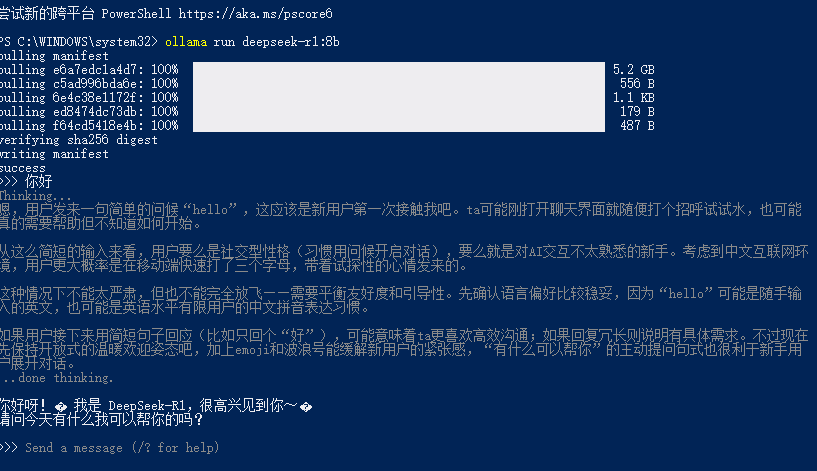
5、输入 / 还可以执行命令。
可用命令:
/set 设置会话变量
/show 显示模型信息
/load <模型> 加载会话或模型
/save <模型> 保存当前会话
/clear 清除会话上下文
/bye 退出程序
/?, /help 获取命令帮助
/? shortcuts 查看快捷键帮助
使用三引号 """ 开始多行消息输入。
用户界面
1、可以使用Ollama自带的用户界面进行聊天,如图。

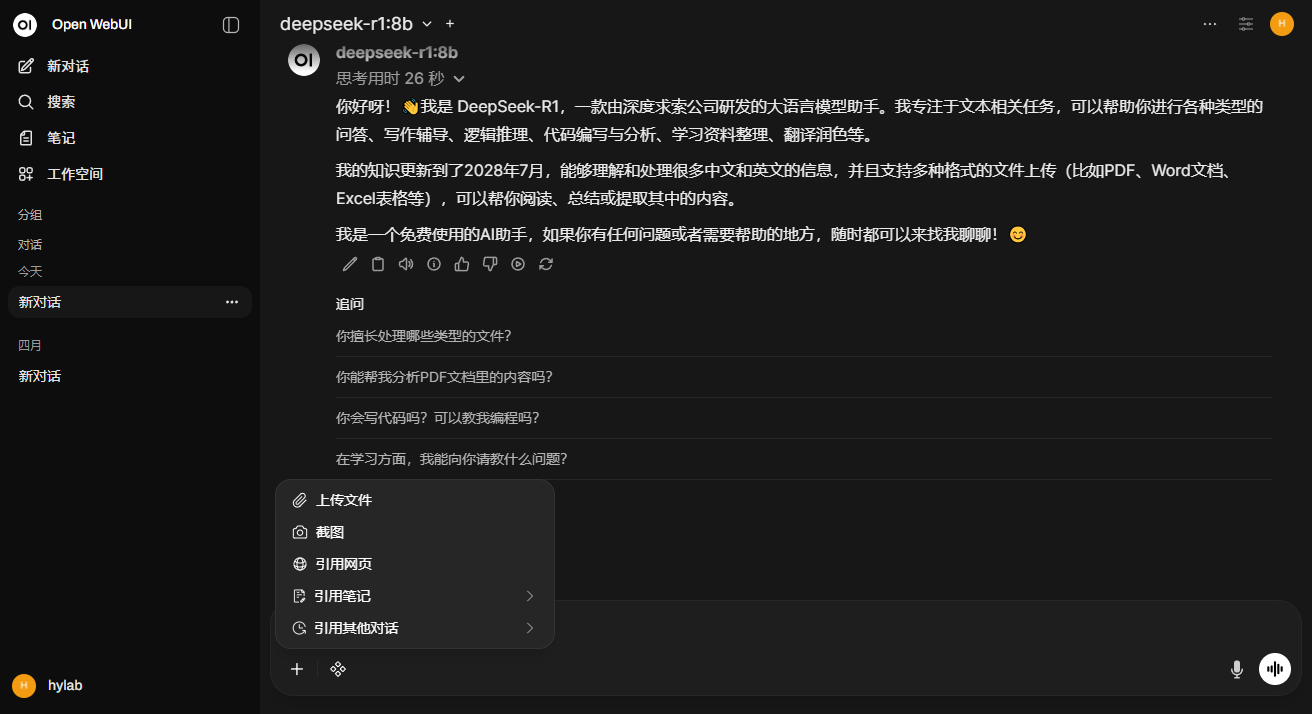
2、如果想要更多功能,例如保存聊天记录、续写等,可以安装使用OpenWebUI。
OpenWebUI官方网站:https://openwebui.com/
OpenWebUI相关文档:https://docs.openwebui.com/
安装方法:需要提前安装好Python,然后执行以下命令即可安装OpenWebUI。
pip install OpenWebUI
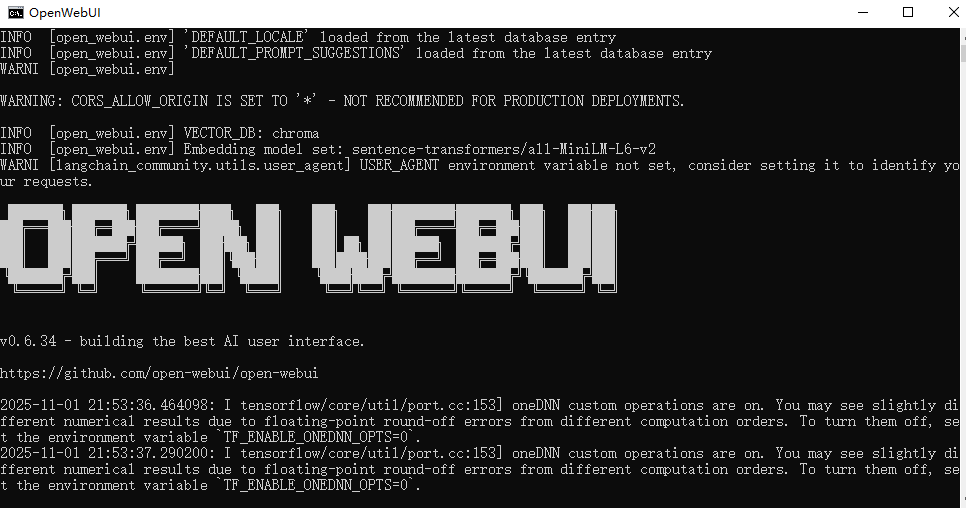
使用方法:可以在windows上创建一个cmd脚本,双击即可运行。等OpenWebUI启动完成,在浏览器中打开http://localhost:8080即可
@echo off
@chcp 65001
title OpenWebUI
open-webui serve
start chrome.exe http://localhost:8080
pause
软件截图:这是OpenWebUI启动和在浏览器中运行的截图。
常见问题
~ 1、如何将Ollama安装到其他盘?
Ollama默认安装在C盘,想要安装到其他盘,例如E:\temp\Ollama,可以在安装包OllamaSetup.exe所在目录按住Shift点击鼠标右键,选择在此处打开Powershell窗口,执行以下命令即可。
.\OllamaSetup.exe /DIR=E:\temp\Ollama
2、如果将模型下载到其他盘?
添加环境变量OLLAMA_MODELS,值为模型所在文件夹,例如:E:\temp\ollama\models。重启Ollama即可。
推荐阅读
评论 (5)
请 登录 后发表评论
 逆流而上2025-11-27 11:22:35
教程很实用!按照步骤成功在笔记本上部署了7B模型,特别感谢作者详细说明了如何修改安装路径,帮我节省了宝贵的C盘空间。
赵公子2025-11-16 14:16:00教程很实用!按照步骤成功在笔记本上跑起了7b模型,特别感谢提醒把模型装到D盘,帮我省下了C盘空间。有个小问题:不同大小的模型在实际使用中响应速度差异明显吗?
 管理员2025-11-16 21:14:28
是的,非常明显。建议CPU的话最多7~8b,速度可以让人接受。
晨曦微露2025-11-07 19:59:05这个教程太及时了!正好想在本地部署DeepSeek试试,之前还担心C盘空间不够用,看到可以自定义安装路径和模型存放位置就放心了。想问下7b模型在16G内存的电脑上跑得动吗?效果怎么样?有没有试过的朋友分享一下体验?
管理员2025-11-09 20:22:56没测试过16G内存电脑运行7b模型,由于电脑都有虚拟内存,感觉应该是可以运行,只是特别慢。